
ハードオフのレジ前で「i7搭載」と書かれたジャンクミニPCを見つけて、思わず買ってしまった経験ってありませんか?私もこの前まさにそれをやらかしまして、2,750円のASUS製ジャンクミニPCを衝動買いしてきたんですよね。
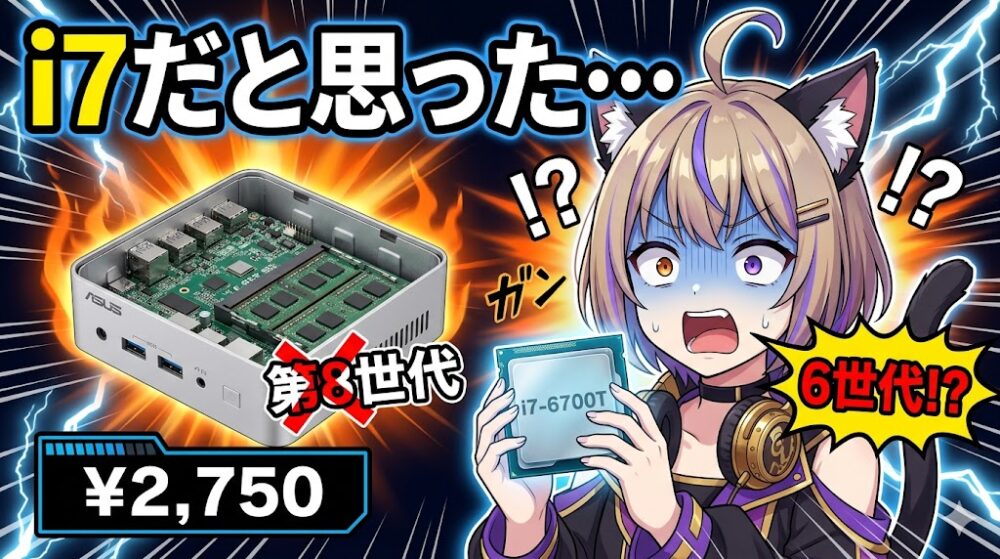
調べたら「第8世代i7搭載」と書いてあったので、これは勝ち確だなと思って即購入。ところが家で開けてみたら、出てきたのは予想外のCPUでした。
この記事では、私の失敗体験をもとにジャンクミニPCを品番だけで判断すると痛い目に遭う理由と、購入前にチェックすべきポイントを画像付きで詳しく解説していきます。これからハードオフでジャンクPCを漁ろうとしている方は、ぜひ最後まで読んでみてください。
ハードオフで2,750円のジャンクミニPCを発見
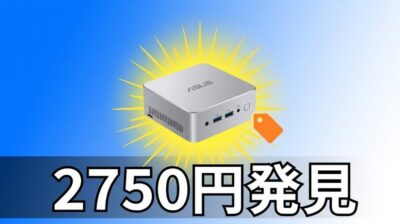
正直、私もハードオフに行くと必ずジャンクコーナーをチェックしてしまうクセがあるんですよね。今回見つけたのは、レジ前に置かれていたASUS製のミニPCでした。
商品スペックと表記内容
購入時の値札には、こんな内容が書かれていました。
| 項目 | 内容 |
|---|---|
| メーカー | ASUS |
| 種別 | ミニPC |
| 価格 | 税込2,750円(本体2,500円) |
| チェック結果 | HDMI映像出力なし |
| 付属品 | 本体のみ |
「HDMI映像出力なし」という表記が気になるところですが、ジャンク漁りに慣れている方ならわかると思うんですよね。この手の症状はメモリ未装着が原因のことが多いんです。
💡 ポイント: メモリが刺さっていないPCは、BIOSすら起動できないため映像出力もされません。ハードオフのチェック時に「映像出ない」と判定されたジャンクPCの一部は、メモリを差すだけで普通に動くケースがあります。
なぜこの個体を買ったのか
私が買うと決めた理由は、品番をネットで調べたときに「第8世代i7搭載モデル」という情報を見つけたからです。第8世代のi7なら2,750円は破格ですからね。仮にメモリやストレージが入っていなくても、CPUさえ生きていれば十分元が取れる計算でした。
ここで私の大きな判断ミスがあったんですけど、それは後ほど詳しく書きます。


ジャンクミニPCの外観チェック
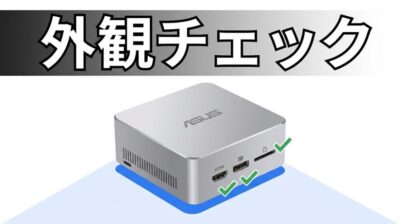
帰宅して改めて本体を眺めてみると、ミニPCといっても結構な存在感がありました。
本体サイズとインターフェース
20cm四方の正方形で、横置きも縦置きも可能なデザインです。インターフェース類は以下の通り。
- HDMI出力
- DisplayPort出力
- ACアダプター用電源端子
- SDカードリーダー
- 前面に光学ドライブ(DVDマルチ)
外観だけ見ると「これが2,750円?」と思うくらいしっかりした作りなんですよね。光学ドライブまで搭載しているのは今どきのミニPCでは珍しいポイントです。


分解開始|ジャンクPCの中身を確認する
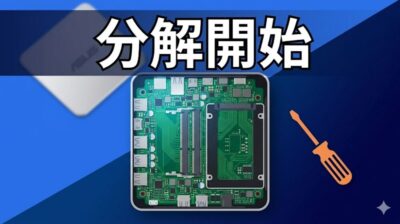
それでは実際に分解していきます。このタイプのASUSミニPCは、底面のロック機構を解除してスライドさせる構造になっていました。
ストレージスロットは空っぽ
最初に確認したのは2.5インチストレージスロット。なんとこのミニPCにはHDDかSSDを2台搭載できる設計でした。
奇跡的に1TBのSSDでも残っていれば一気に勝ち確定だったんですが、現実はそう甘くなく、2スロットとも空っぽ。光学ドライブだけは中に入っており、DVDマルチドライブであることが確認できました。
メモリスロットを開けた瞬間の違和感
次にメモリスロットを開けたとき、予想に反してメモリが搭載されていたんです。これは嬉しい誤算……と思いきや、メモリの規格を見て一気に不安になりました。
| 項目 | 内容 |
|---|---|
| メモリ規格 | DDR3 |
| 容量 | 8GB×2枚(計16GB) |
💡 ポイント: ここで「あれ?」と思った方は鋭いです。第8世代のIntel Coreプロセッサ(Coffee Lake世代)は、本来DDR4メモリを使用します。DDR3メモリが搭載されているということは、この個体は第8世代ではない可能性が高いということなんですよね。
CPUとご対面|衝撃の事実
メモリ規格に違和感を覚えたので、さらに分解を進めてCPUを確認することにしました。ヒートシンクとファンを外し、グリスを拭き取った先に刻まれていた型番がこちら。
Intel Core i7-6700T(第6世代)
そう、第8世代じゃなくて第6世代だったんですよね。完全に判断ミスでした。


なぜ第8世代だと勘違いしたのか

ここからは私の反省点と、皆さんに同じ失敗をしてほしくないという思いで書いていきます。
品番検索の罠
購入前にスマートフォンでASUSミニPCの品番を検索したとき、検索結果に「第8世代i7搭載モデルあり」という情報が出ていたんです。
ところが、同じ品番のシリーズでも複数の世代のCPUが選択できるBTO製品だった場合、当然個体差があります。今回の個体は第6世代モデルだったというわけです。
💡 ポイント: ジャンクPCの世代を正確に知るには、品番だけでなく裏面のシール(COAシール)の型番末尾や、可能であればメモリ規格まで確認するのが鉄則です。DDR3ならまず第6世代以前、DDR4なら第7世代以降と推測できます。
第6世代i7-6700Tの実力
正直なところ、第6世代のCore i7は2026年の今となってはかなり厳しいスペックです。Windows 11の公式サポート対象外(第8世代以降が要件)になっており、メイン機としての活用は難しいというのが本音ですね。
i7-6700Tは消費電力35WのTモデルなので省電力性能は悪くないんですが、用途としてはサブ機やLinuxサーバーくらいに限られてしまいます。
BIOSは起動するのか|最終確認
CPU世代の判明でテンションは下がりましたが、せっかくなのでBIOSが起動するかだけ確認してみました。メモリを刺し直して電源オン……。
結論:BIOSは普通に起動した
HDMIケーブルから映像出力もされ、BIOS画面が正常に表示されました。つまり、ハードオフのチェック時にHDMI出力が出なかったのはメモリの刺さりが甘かっただけだった可能性が高いです。
故障品ではなく、ちょっとしたメンテナンスで動く個体だったというのは救いでしたが、それでも第6世代i7では使い道が限定的というのが正直な感想です。

ジャンクミニPC購入で失敗しないためのチェックリスト

私の失敗から学べる教訓をまとめておきます。
購入前にチェックすべき5項目
- 品番だけでなくCPU型番まで特定する(販売店スタッフに型番確認を依頼)
- メモリスロットを開けて規格を確認する(DDR3かDDR4か)
- 裏面のCOAシールから世代を推測する
- チェック時の不具合内容を読み解く(メモリ未装着の可能性を考慮)
- Windows 11対応世代かを必ず確認(第8世代以降が必須)

5. まとめとCTA

今回の検証ポイントまとめ
- ハードオフで2,750円のASUS製ジャンクミニPCを購入
- 第8世代i7を期待したが、実際は第6世代のi7-6700Tだった
- メモリ規格がDDR3だった時点で第6世代以前を疑うべきだった
- HDMI出力不可の表記だったが、メモリの刺し直しでBIOSは正常起動
- 品番だけで世代を判断すると失敗するため、CPU型番まで確認するのが鉄則
ジャンクPCの世界は当たりもあれば外れもあります。今回の私のように2,750円の授業料を払うことになるか、それとも掘り出し物に出会えるかは、購入前のチェックでかなり変わってくるんですよね。
動画でも実演しています
今回の購入から分解、BIOS起動確認までの全工程を動画でも公開しています。テキストだけだとわかりにくい分解手順や、CPUとご対面した瞬間のリアクションも収録していますので、ぜひあわせてご覧ください。
🎬 【2750円】ハードオフのi7ミニPC、中身がヤバかった
ベンジャミンラボでは、ジャンクPC・ガジェットの修理レビューを継続的に発信しています。同じ失敗を回避したい方、ジャンク漁りの楽しさを共有したい方は、チャンネル登録で次回もチェックしてみてください。