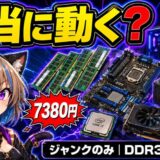


ハードオフのジャンクコーナーを見て、「これ全部かき集めたら、安くゲーミングPCが組めるんじゃない?」って思ったこと、あなたもありませんか?
正直、私もずっとそう思っていました。でも実際にやってみると、思った通りに動かないことも結構あるんですよね。今回は総額7,380円で集めたパーツ──Intel Core i7-3770、GTX970、ASRock Z77、DDR3 32GB──を組み上げて、ベンチマーク検証とNZXTケースへの組み込みまで一気にやってみました。
この記事では、ジャンクPC自作のリアルな手順と、ベンチで見えた意外な結果を、初心者の方にもわかりやすく解説していきます。
7,380円ジャンクPCの構成パーツをおさらい
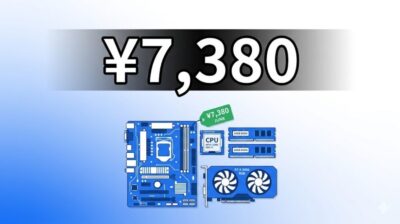
まずは今回組んだジャンクPCの中身から確認していきましょう。前編で集めたパーツの内訳はこちらです。
| パーツ | 型番 | 世代・スペック |
|---|---|---|
| CPU | Intel Core i7-3770 | 第3世代(Ivy Bridge)、4コア8スレッド、22nm、77W |
| マザーボード | ASRock Z77 | LGA1155ソケット |
| メモリ | DDR3 32GB | ー |
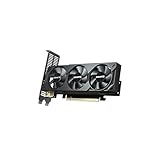
| グラフィックボード | NVIDIA GeForce GTX970 | 4GB |
| ケース | NZXT(旧モデル) | ハードオフで550円 |
| CPUクーラー | DeepCool | ハードオフで550円 |
合計7,380円。LGA1155(Intelが2011年に投入した第2〜3世代Core用ソケット)世代の組み合わせですが、i7とGTX970という当時の上位構成です。
💡 ポイント: LGA1155マザーは中古市場でも安く出回っており、DDR3メモリも投げ売り価格なので、低予算自作の素材としては今でも狙い目なんですよね。


なぜこの世代がジャンク自作の定番なのか
i7-3770が登場したのは2012年。13年以上前のCPUですが、4コア8スレッドという仕様は今でも軽作業なら十分通用します。GTX970も2014年発売で、当時のミドルハイクラス。中古で数千円という価格と性能のバランスが、ジャンク自作勢に人気の理由なんです。


CPUクーラー取り付けからテスト起動まで

組み立て前の動作確認は、ケースに入れる前にやるのが鉄則です。私もケースに組み込んでから動かないことに気づいて、全部バラしたことが何度もあります。
グリスの塗り方と種類はそこまで気にしなくていい
CPUに塗るグリスは、正直なんでもいいです。私は550円のDeepCool純正クーラーを使い、グリスは「HY883」という安価なものを使いました。塗り方も俗に言う「バッテン塗り」で十分。
初心者の方ほど「正しい塗り方」を気にしがちですが、ヒートスプレッダ(CPU表面の金属板)全体に行き渡れば、塗り方の違いで温度が大きく変わることはほとんどありません。
Intel純正クーラーの取り付けはプッシュピン方式
LGA1155のリテールクーラー(CPUに標準で付属するクーラー)は、プッシュピンを「カシャーン」と押し込むだけの方式です。
- クーラーの4本のピンをマザーボードの穴に合わせる
- 対角線上の2本を交互に押し込む
- 全てのピンが「カシャ」と音を立てて固定されたか確認
- ファンの電源ケーブルをCPU_FANコネクタに挿す
💡 ポイント: プッシュピンは慣れると本当に簡単です。最初は怖く感じますが、覚えてしまえばどんなIntelマザーでも同じ手順で使えます。


CinebenchR15で見えたi7-3770の実力
テスト環境を整え、SSDとSATAケーブルを接続して電源オン。BIOS画面が出てもF10で保存して再起動すれば、Windowsはあっさり起動してきました。
ベンチマーク結果:マルチコアスコアは490点
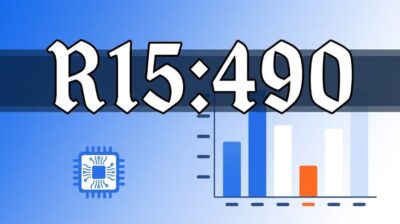
CPU-Zで構成を確認したあと、CinebenchR15を回した結果は……490点。
正直、思ったより低かったです。i7と聞くと期待値が上がりますが、第3世代の4コア8スレッドはこの程度。今どきの中堅CPUと比べると、世代差をしっかり感じる数値ですね。
| ベンチマーク | 結果 |
|---|---|
| CinebenchR15(マルチコア) | 490点 |
| FF14ベンチ(標準/フルHD) | ※後述(起動せず) |
なぜスコアが伸びないのか
i7-3770の動作クロックは3.4GHz(ターボ時3.9GHz)と決して低くありません。ただ、IPC(1クロックあたりの命令処理性能)が現行世代と比べて大きく劣るため、シングル・マルチともに今となっては非力なんですよね。



【迷っているなら今】登録は無料。リスクなく始められるチャンス
無料の配送特典、映画や音楽など特典使い放題
無料体験後は¥600/月。いつでもキャンセルできます。
FF14・フォトナ・APEX、まさかの全滅

ここからが今回の動画のハイライト(?)です。
FF14ベンチが2回連続で落ちる
標準品質・フルHDで「ベンチマークスタート」。最初の数十秒はfpsもしっかり出ていて、CPUとGPUの相性も悪くなさそうな手応え。
ところが──途中で画面がバグり、強制終了。気を取り直してもう一度回しても、また落ちる。
「ドライバーが古いのか?」と思い、NVIDIA公式からGeForce 900シリーズ用の最新ドライバーをダウンロードして再インストール。これで解決するはずでしたが……。
ドライバー入れ直し後、今度は起動すらしなくなる
3回目のチャレンジ。結果は「起動せず」。
GTX970は900番台のグラボなので、最新ドライバーがサポートを切っている可能性があります。古いカードと最新ドライバーの組み合わせで、ベンチ自体が立ち上がらなくなるケースは珍しくないんですよね。
フォトナイトもAPEXも起動できず
「FF14がダメならフォトナで」と切り替えても、シグネチャーエラーで起動失敗。APEXも同様に立ち上がらない。
何ひとつ起動しないまま、ベンチ検証は終了となりました。
💡 ポイント: ジャンクPCの「動くかどうか」はパーツ単体だけでなく、ドライバーやアンチチート(不正対策ソフト)との相性も大きく影響します。古いGPUは特に、最新オンラインゲームから締め出されることがあるんです。
What if:もしあなたが同じ状況になったら
うまくいかなかったときの対処として、以下を順に試してみてください。
- 古いドライバー(Studioドライバーや一世代前のGame Ready)を試す
- Windowsをクリーンインストールしてから再検証
- それでもダメなら、対応グラボに買い替えを検討

Kindle Unlimitedに登録して、これらの限定特典を利用しましょう
人気のマンガ、雑誌も豊富。
NZXTケースへの組み込みと配線のコツ

ベンチ検証は不発でしたが、ケース組み込みは無事に完了しました。今回使ったのはハードオフで550円だったNZXTの旧型ケース。
I/Oパネルを先に付けるのが鉄則
組み立てで一番やらかしやすいのが、I/Oパネル(背面のUSBや音声端子の枠)の付け忘れです。マザーボードを先にケースに固定してしまうと、もう一度全部外してパネルを入れ直す羽目になります。
- ケースを横に寝かせる
- I/Oパネルを背面にカチッとはめ込む
- マザーボードをスタンドオフに合わせて配置
- ビスで固定
ケーブルマネジメントはセンスがすべて
CPU補助電源(8ピン)、ATX24ピン、SATAケーブル、ファンケーブル──これらをいかにきれいに這わせるかは、正直「センス」の世界です。
NZXTのケースはケーブルガイドがしっかり作り込まれているので、ベルトループ式の固定具を使うだけで配線が一気に整います。古いケースでも、ちゃんとしたメーカー製は組みやすさが違いますね。
補助電源の挿し忘れに注意
組み立て後の最初の起動で、私もやらかしました。CPU補助電源(8ピン)の挿し忘れです。
このコネクタはマザーボード上端にあり、最後に挿そうとすると角度的に手が入りにくくて、つい忘れがちなんですよね。挿し忘れるとファンは回るのにBIOSすら立ち上がらないので、最初に挿しておくのがおすすめです。





Windows 11のインストールとデジタルライセンス
組み上げ後にWindows 11をクリーンインストールする手順は、おおまかにこんな流れです。
- USBメモリにWindows 11インストールメディアを作成
- BIOSのブート設定でUSBを優先に
- インストーラーの指示に従ってセットアップ
- ライセンス認証はマザーボード紐づきの「デジタル認証」を狙う
Windows 11のライセンスはマザーボード単位で紐づくため、過去にライセンスが有効化されたマザーであれば、ネット接続するだけで自動認証される場合があります(デジタルライセンス:Microsoftアカウントやハードウェア情報と紐づいた認証方式)。



5. まとめとCTA

この記事の振り返り
- 総額7,380円のジャンクパーツ(i7-3770+GTX970+ASRock Z77+DDR3 32GB)で自作PCを組み立て
- CinebenchR15のスコアは490点と、第3世代i7の限界を実感
- FF14ベンチ・フォトナ・APEXのいずれも起動せず、古いGPUとオンラインゲームの相性問題が浮き彫りに
- NZXTケースへの組み込みではI/Oパネルとケーブルマネジメントが要、CPU補助電源の挿し忘れに要注意
- Windows 11はマザーボード紐づきの「デジタルライセンス」を活用すれば、追加コストなしで認証できる可能性あり
次回は「いくらで売れるか」検証編へ
今回組み上げた7,380円のジャンクPC、後編ではハードオフに売りに行きます。組み立てたパソコンが買取でいくらになるのか──ジャンク自作の収支がついに判明します。
動画では組み立ての細かい手順や、ベンチが落ちたときの画面、ケーブル取り回しのコツまですべて実演しています。テキストだけだとイメージしにくかった部分は、ぜひ動画とあわせてチェックしてみてください。
YouTube「ベンジャミンラボ」では、ジャンクPC修理・自作PC検証・Macレビューなど、リアルな実機検証を毎週お届けしています。次回の買取結果が気になる方は、ぜひチャンネル登録と通知ONをお願いします。