

「DDR5の値段、また上がってるじゃないか…」そう思ってPCパーツショップのページを閉じた経験、あなたにもありませんか?2026年に入ってからメモリ価格は本当に止まらなくて、新しく自作するハードルが一気に上がってしまいました。
正直、私も最初は「もう新規で組むのは無理だろうな」と諦めかけていたんです。でも、ハードオフをじっくり巡って気づきました。DDR3環境なら、まだ全然戦えるんですよ。
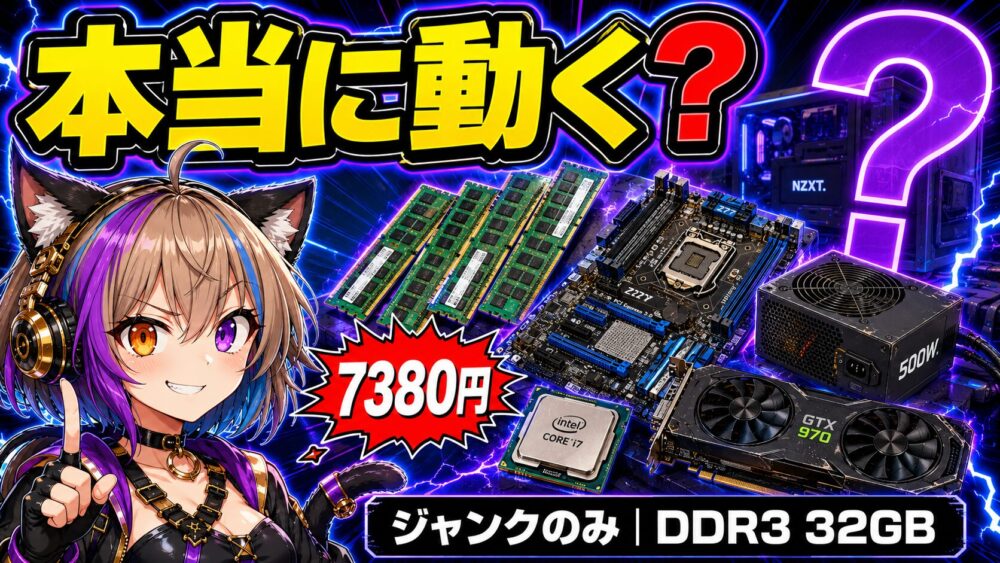
この記事では、私が実際にハードオフで集めたパーツだけでDDR3 32GB環境のジャンクPCを総額7380円で組み立てた全プロセスを、パーツ選びの基準から起動テストの手順まで詳しく解説していきます。
なぜ2026年の今、DDR3ジャンクPCが「正解」なのか
私もここ数ヶ月、メモリ価格の変動には頭を抱えていました。DDR5は依然として高止まり、DDR4ですら新品で組もうとすると思った以上に予算を圧迫してくるんですよね。
メモリ高騰時代の現実
2026年現在、DDR4はようやく価格が下がりつつあるものの、まだ気軽に「ポンッ」と買える水準ではありません。DDR5に至っては言うまでもなく、自作初心者の方が最初の1台を組むには厳しい環境が続いています。
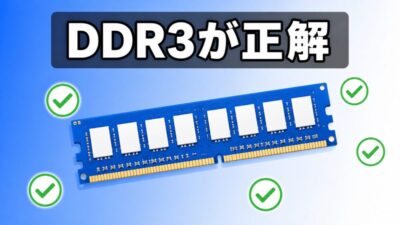
そんな中、DDR3(第3世代のメモリ規格)は中古・ジャンク市場で驚くほど安い価格で流通しているんです。私が今回入手したDDR3 8GBメモリは、ハードオフのジャンクメモリつかみ取りで1枚50円。4枚で200円という、もはや「ジュース1本より安い」レベルです。
DDR3で組むメリット・デメリット
| 項目 | DDR3ジャンク | DDR4新品 | DDR5新品 |
|---|---|---|---|
| メモリ単価(8GB相当) | 50〜500円 | 3,000〜5,000円 | 6,000円〜 |
| 対応CPU世代 | Intel 2〜4世代 | Intel 6〜13世代 | Intel 12世代以降 |
| 最新ゲーム対応 | △(軽量タイトル中心) | ◎ | ◎ |
| 入手性 | ハードオフ・中古 | 新品流通 | 新品流通 |
💡 ポイント: DDR3はあくまで「軽量ゲーム+日常用途」向け。最新の重量級タイトル(モンハンなど)を快適に動かす目的では選ばない方が無難です。


ハードオフで揃える!総額7380円のパーツ内訳
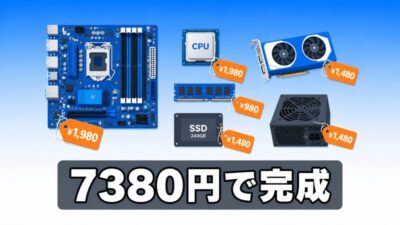
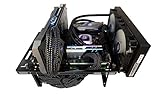
ここからが本記事の核心、私が実際に揃えたパーツの内訳を公開します。すべて中古・ジャンク品で、ほとんどがハードオフでの入手です。
全パーツリストと購入価格
- DDR3 8GB×4枚(合計32GB):200円(ジャンクメモリつかみ取り、1枚50円)
- Intel Core i7 3770:500円(CPUつかみ取り)
- GTX 970 4GB:1,100円(ハードオフ)
- ASRock Z77 Extreme4:1,650円(ハードオフ)
- 256GB SSD:2,500円(AliExpress)
- Thermaltake 500W電源:330円(ハードオフ)
- NZXTケース:550円(ハードオフ)
- DEEPCOOL CPUクーラー:550円(ハードオフ)
合計:7,380円
これに加えて、グリス(500円程度)、SATAケーブル(数百円)を用意すれば、完全に動作する1台が完成します。
CPU選びの最重要ルール
DDR3で組むときに絶対に間違えてはいけないのがCPU世代です。私もここを最初は混乱しました。
💡 ポイント: DDR3対応はIntel Core iシリーズの第4世代までが基本。第6世代以降はDDR4専用と考えてください。
つまり、Core i7なら2000番台・3000番台・4000番台までが安全圏。今回選んだi7 3770(第3世代)は、DDR3環境の鉄板CPUとして今でも十分使える1枚です。



マザーボード選びで失敗しない3つのチェックポイント
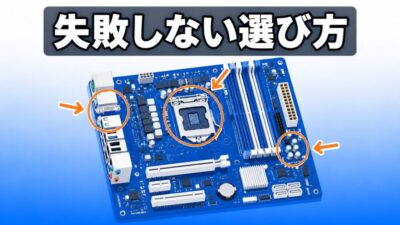
ジャンクのマザーボード選びは、初心者がつまずきやすい最大のポイントです。私自身、過去に何度も失敗してきました。
CPUソケットのピン折れチェック
中古マザーボードで真っ先に確認すべきは、ソケット内のピンが曲がっていないかです。LGA1155ソケット(i7 3770が使えるソケット規格)の場合、極細のピンが基板側に並んでおり、1本でも曲がっていると起動しません。
店頭で買う場合は、ジャンク品でも明るい光源にかざしてピンの並びを確認させてもらいましょう。
I/Oパネルの有無
これが意外と見落とされがちで致命的なポイントです。I/Oパネル(ケース背面の金属プレート)がついていないマザーボードは、ケースに入れたときに固定が甘くなり、USB端子の位置もズレてしまいます。
ケースに組み込む前提なら、I/Oパネル付きのマザーボードを必ず選んでください。オープンフレーム運用ならなくても問題ありません。
コンデンサ・基板の焦げ跡
外観チェックも重要です。コンデンサが膨らんでいたり、基板に焦げ跡があるものは避けましょう。一見動いても、後々トラブルの種になります。


電源とケースは「規格」が命
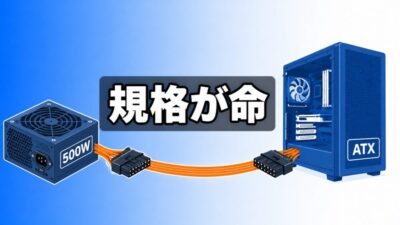
電源とケースは、安いからといって何でも買うと痛い目に遭います。
電源容量とコネクタの確認
今回のシステム構成(i7 3770+GTX 970)であれば、500W電源で十分です。ただし、ここで1つ注意点があります。
GTX 970の補助電源は8ピン×1ですが、500Wクラスの古い電源だと6ピンしか搭載されていないことが多いんです。私もまさにこれで「あれ、刺さらない」となりました。
その場合は以下のどちらかで対応します:
- ペリフェラル4ピン×2を8ピンに変換するケーブルを使う
- 6ピン→8ピン変換アダプタを使う
ケースは「マザーボード規格」と必ず合わせる
ケースには対応するマザーボード規格があります。
| ケースサイズ | 対応マザーボード |
|---|---|
| ミニタワー | Mini-ITX、MicroATX |
| ミドルタワー | MicroATX、ATX |
| フルタワー | ATX、E-ATX |
今回のZ77 Extreme4はATX規格なので、ミドルタワー以上のケースが必要です。「小さいケースに大きいマザボは入らない」——これは絶対の鉄則です。


ジャンクPCの起動テスト【失敗しない手順】
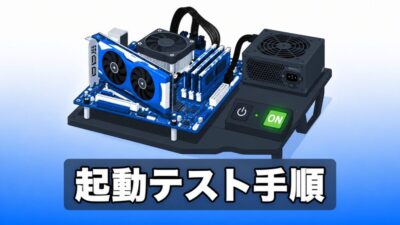
パーツが揃ったら、いきなりケースに組み込むのは厳禁です。私の経験上、これがジャンクPC組立で最も重要なステップだと断言できます。
ベンチ台または段ボールでの仮組み
専用のベンチ台があれば便利ですが、なければ段ボールの上でも構いません。マザーボードの下に絶縁体(段ボールなど)を敷いて、最小構成で起動確認をします。
最小構成とは:
- マザーボード
- CPU+CPUクーラー
- メモリ1枚(最初は1枚で試す)
- グラフィックカード
- 電源(24ピン+CPU 8ピン+グラボ補助電源)
SSDやストレージは最初は不要です。まずはBIOS画面が表示されるかどうかだけを確認します。
電源チェッカーでの事前確認
ジャンク電源を使う場合は、電源チェッカー(1500円程度)で先に動作確認するのが鉄則です。電源単体の異常をチェックできるので、後の切り分け作業が劇的に楽になります。
💡 ポイント: チェック時に「ピーピーピー」と警告音が鳴らなければ電源は正常です。鳴る場合は電源側の故障を疑ってください。
起動しないときの切り分け方
仮組みで起動しなかった場合、原因を一つずつ潰していきます。
- メモリスロットを変えてみる
- メモリを1枚ずつ差し替える
- グラフィックカードの補助電源を確認
- HDMIケーブルがグラボに刺さっているか確認(意外とこれが原因のこと多し)
私自身、今回の組み立てでも「D7」というデバッグコードで一度止まりました。原因はメモリスロットの相性で、位置を変えたら無事に起動したんです。



【迷っているなら今】登録は無料。リスクなく始められるチャンス
無料の配送特典、映画や音楽など特典使い放題
無料体験後は¥600/月。いつでもキャンセルできます。
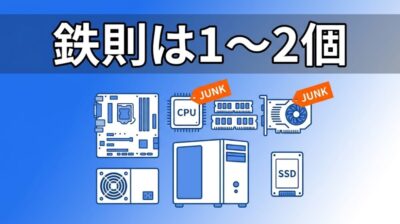
初心者は「ジャンク1〜2個」に絞るのが鉄則
最後に、これからジャンクPC組立に挑戦するあなたへ、最も大切なアドバイスをお伝えします。
全部ジャンクは「上級者ルート」
正直に言うと、全パーツをジャンクで揃えるのは初心者にはハードルが高すぎます。動かなかったときに、どのパーツが原因か切り分けられないからです。
私もはじめは何度もハードオフに通い、何度も「動かないパーツ」を掴まされました。今でこそ予備パーツが大量にあるので切り分けが瞬時にできますが、最初の1台はそうはいきません。
おすすめの構成戦略
- CPU・マザーボード:可能なら動作確認済みの中古品
- メモリ・電源:ジャンクでもOK(チェック方法が確立されている)
- グラボ:ジャンクで挑戦する価値あり(当たれば大幅節約)
ジャンクは1〜2点に絞り、残りは動作確認済みの中古品で揃える。これが初心者が失敗しないための黄金バランスです。

Kindle Unlimitedに登録して、これらの限定特典を利用しましょう
人気のマンガ、雑誌も豊富。
まとめ

今回お伝えした内容を振り返ります。
- DDR5・DDR4高騰時代の2026年でも、DDR3ジャンクなら7,380円で32GB環境が組める
- DDR3対応CPUはIntel第4世代まで(i7 3770など3000〜4000番台が狙い目)
- マザーボード選びではピン折れ・I/Oパネル・焦げ跡の3点を必ずチェック
- 組み立て前のベンチ台での仮組みテストが成功率を劇的に高める
- 初心者はジャンクを1〜2点に絞るのが失敗しないコツ
メモリ高騰で自作を諦めかけていたあなたも、DDR3ジャンクという選択肢を知っておくだけで、まったく違う景色が見えてくるはずです。ハードオフで掘り出し物を探す時間そのものが、自作PCの醍醐味でもありますからね。
CTA
今回の組み立て&起動テストの様子は、動画でも詳しく実演しています。実際のパーツの状態や、起動失敗から成功までのリアルな流れは、テキストだけでは伝えきれない部分も多いので、興味があればぜひ動画もチェックしてみてください。
次回の中編では、このパーツを実際にケースに組み込んでベンチマークを回し、フォートナイトやAPEXがどこまで動くのかを検証していきます。三部作の続きを見逃したくない方は、ベンジャミンラボのチャンネル登録もあわせてどうぞ。