

はい、こんにちは、こんばんは!ベンジャミンラボのベンジャミンです。よろしくお願いします!
最近、**「PCゲームを始めたいけど、パソコンが高すぎて買えない…」**と悩んでいませんか?
ストレージもメモリも爆高り、グラフィックボード(グラボ)に至っては高騰が続いています。「とにかく新品のゲーミングPCを組むには、本当時期が悪い!」というのが今のPC界隈のリアルな現状です。
「じゃあ、どうすればいいの?」って話ですよね。
そんな時、私がおすすめしたいのが**「ジャンク遊び(中古PCのカスタマイズ)」**です!
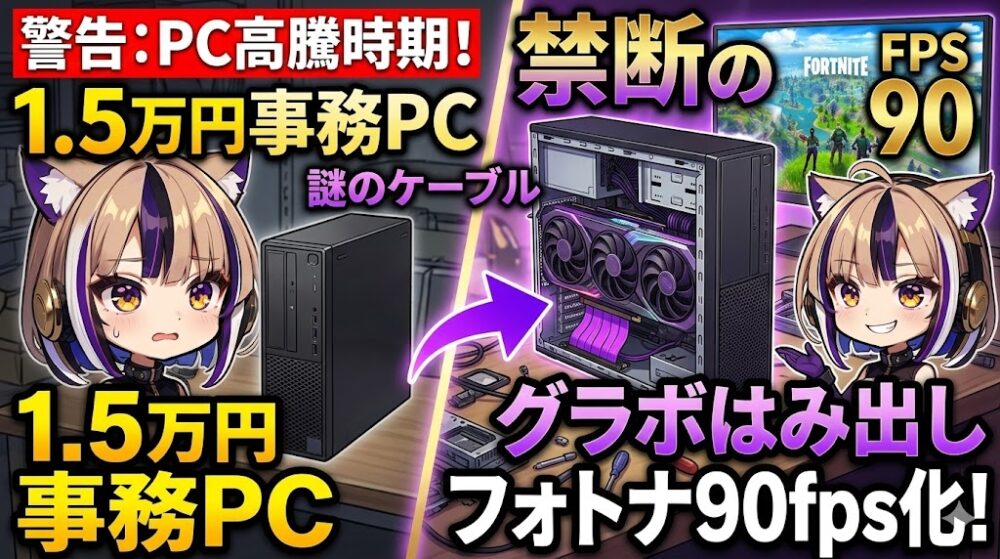
この記事では、ヤフオクやハードオフで**15,000円程度で買える「事務用のスリムデスクトップPC」**をベースに、普通のグラボを無理やり接続して、激安でゲーミングPCを爆誕させる禁断の裏技(魔改造)をご紹介します。
実際にこの方法で、大人気ゲーム「フォートナイト」が90fpsで快適に遊べるところまで検証しました。「本気じゃなくとも、サブ的に安くPCゲームをやってみたい」という方は、ぜひ最後まで読んでみてくださいね!
なぜ今、中古スリムPCの「魔改造」なのか?

ベース機は1.5万円の第8世代Core i5搭載PC
今回「ジャンク遊びの一環」として買ってきたのは、オフィスなどでよく使われているスリムデスクトップPCです。
-
CPU: 第8世代 Intel Core i5(8200番台など)
-
メモリ: 16GB(8GB×2枚)
-
ストレージ: SSD 256GB
-
価格: 約15,000円
だいたいこのくらいのスペックのPCが、中古市場なら1万円台でゴロゴロ転がっています。事務作業やYouTube視聴ならサクサク動きますが、グラボが搭載されていないため、そのままでは重い3Dゲームは遊べません。
専門用語解説:なぜスリムPCはゲームに向かないの?
本来、スリムPCをゲーミング化するのは少しハードルが高いです。理由は以下の2つ。
-
物理的なスペースがない: 普通の大きなグラボがケースに収まりません。
-
電源容量が少ない: スリムPCの電源は「200W」程度しかなく、高性能なグラボを動かすための電力が足りません。
だからこそ、本来は「ちゃんとしたゲーミングPCを買う」か「自作でゼロから組み立てる」のが一番です。そっちの方が断然面白いですからね(笑)。
でも、「どうしてもこのスリムPCでゲームをやってみたくなっちゃった!」というロマンチストのために、解決策を考えていきましょう。


スリムPCをゲーミング化する3つの手法
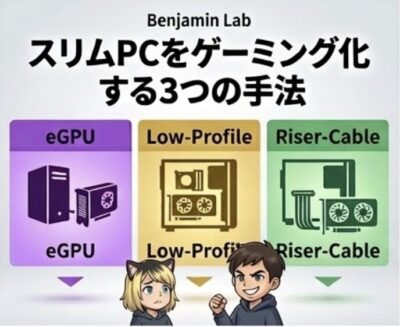
スリムPCにグラボを搭載してゲームを遊ぶための方法は、大きく分けて3つあります。メリットとデメリットを表にまとめました。
| 手法 | 概要 | メリット | デメリット | コスパ |
| ① eGPU | 専用ケーブル(DEG1など)で外付けする裏技 | 補助電源付きの巨大な最新グラボが使える | eGPUの機材自体が1万円以上と高価 | △ |
| ② ロープロファイル | 小型サイズのグラボをPC内部に直接挿す | PCのフタが閉まり、見た目がスッキリする | 種類が少なく割高。電力制限で性能も弱め | ◯ |
| ③ ライザーケーブル | ケーブルを延長して普通のグラボを外に置く | 安い普通のグラボ(中古)が選び放題 | フタが閉まらない(見た目がヤバい) | ◎ |
もっともポピュラーなのは「②ロープロファイル(小型)のグラボ」を買うことですが、いちいち割高な小型グラボを探すのは大変ですし、スロットの幅(1スロットか2スロットか)の制限もあります。
そこで今回私が提案する、一番簡単で激安な方法が「③ライザーケーブル」を使った手法です!


【実践】ライザーケーブルで普通のグラボを外付け!
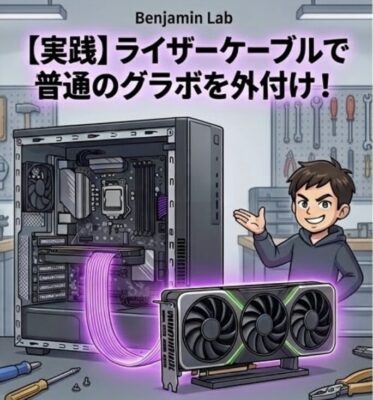
用意するもの(ライザーケーブルとは?)
**「ライザーケーブル」**とは、マザーボードのグラボを挿す端子(PCIeスロット)を延長するためのケーブルです。AliExpressなどの海外通販を使えば、2,000円程度(Gen3対応なら1000円台)で買える代物です。
これを使えば、本来ケースに入らない大きなグラボを**「ケースの外に置いたまま」**接続できちゃいます。
電源問題の解決:補助電源なしのグラボを選ぼう
ここで重要なポイントがあります。先ほど言った通り、スリムPCの電源は200W程度しかありません。
そのため、グラボは必ず**「補助電源がないタイプ」**を選ぶ必要があります。
-
おすすめの補助電源なしグラボ例:
-
GTX 750Ti
-
GTX 950 / GTX 650
-
GTX 1050 / GTX 1050Ti
-
CPUが約60W、補助電源なしグラボが約75W。これなら合計135W前後なので、200Wの電源でもギリギリ安全に動かせます。最近ならGTX 1050Ti(4GB)が中古で3,000円〜4,000円で買えるので非常に狙い目です!
組み立て手順(フタは閉まりません!)
組み立ては笑ってしまうほど簡単です。
-
長尾製作所さんなどの「グラボステイ(置く台)」を用意する。(最悪、箱の上でもOK)
-
スリムPCのフタを開け、マザーボードにライザーケーブルをカシャッと挿す。
-
ケーブルの反対側をグラボに挿し、PCの外にグラボを置く。
-
グラボからモニターへHDMIケーブルを繋ぐ。
以上です!もちろんPCのフタは閉まらなくなりますが、基盤がむき出しで外に飛び出しているこのジャンク感、悪くないと思いませんか?(笑)



【迷っているなら今】登録は無料。リスクなく始められるチャンス
無料の配送特典、映画や音楽など特典使い放題
無料体験後は¥600/月。いつでもキャンセルできます。
12年前の化石グラボ(GTX750Ti)で最新ゲームは動く?
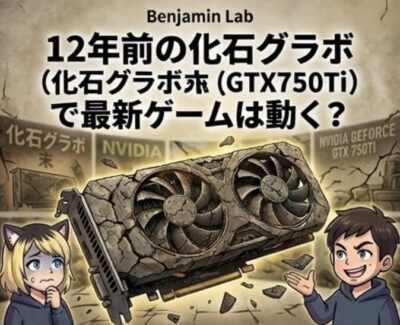
今回は私の手元にあった、**発売日が2014年(なんと12年前!)の「GTX 750Ti(ビデオメモリ2GB)」**を使って、本当にゲームができるのか起動確認とベンチマークテストを行いました。
FF14ベンチマーク結果
まずは人気のMMORPG「ファイナルファンタジー14」のベンチマークソフトです。
-
設定: フルHD / 標準品質(デスクトップPC)
-
結果: スコア 5968(評価:普通)
12年前のグラボですよ!?それで「普通」にプレイできるレベルのスコアが出ました。FPS(フレームレート)も60前後をキープしており、かなり健闘しています。
フォートナイトは脅威の90fps!
続いて、本命の「フォートナイト」です。
フルHD画質で、ゲーム内の**「パフォーマンスモード」**に設定してプレイしてみました。
-
結果: 平均フレームレート 90fps!
正直、驚きました。画質も階調がハッキリしていて綺麗ですし、キビキビと滑らかに動きます。カクつきなどの嫌な感じは全くありません。フォートナイトのパフォーマンスモードは本当に優秀ですね。1万円台の事務PCと数千円の化石グラボでここまで遊べれば、大満足ではないでしょうか。
Apex Legendsは動く?(失敗談)
最後に「Apex Legends」も試してみましたが……こちらは**FPSが「3」**しか出ず、完全に動作不可でした。射撃訓練場にすら入れない重さです。
やはりビデオメモリ(VRAM)が2GBでは、Apexのような重いゲームは厳しいですね。もしApexをやりたい場合は、グラボを「GTX 1050Ti(4GB)」などにアップグレード(レベル上げ)することをおすすめします。
初心者向け!よくある質問(FAQ)

Q. PCケースの一部を物理的に切って直接グラボを挿すのはダメですか?
A. カッター等でスロットの端を切って無理やり挿す裏技(1掛け接続)もありますが、本来16掛けの出力を1掛けで使うため性能が落ちてしまいます。切るのも緊張しますし失敗のリスクもあるので、数千円出してライザーケーブルを使う方が効率的で安全です。
Q. フタが開けっ放しだとホコリが心配です。
A. 確かにおっしゃる通りです!定期的にエアダスターで掃除をする必要があります。ただ、排熱効率は逆に良かったりするので、ジャンクPCならではの「ロマン」として割り切って楽しむのがコツです。


Kindle Unlimitedに登録して、これらの限定特典を利用しましょう
人気のマンガ、雑誌も豊富。
まとめと次のアクション

いかがだったでしょうか?今回は、PC高騰時代を乗り切るための**「スリムPC+ライザーケーブル+ジャンクグラボ」**という魔改造テクニックをご紹介しました。
-
約1.5万円の第8世代Core i5スリムPCをベースにする
-
数千円のライザーケーブルで、補助電源不要のグラボ(GTX750Tiなど)を外付けする
-
フォートナイトなら「パフォーマンスモード」で快適(90fps)に遊べる!
高価なeGPUセットを買わなくても、ハードオフやアリエクスプレスを駆使すれば、激安でPCゲームの世界に飛び込むことができます。もし手元に良さげなスリムデスクトップPCがあれば、ぜひ試してみてくださいね!
👇実際の組み立ての様子や、驚きのヌルヌルプレイ映像は、YouTube本編で詳しく公開しています!
映像で見ると「外にグラボが飛び出しているヤバさ」がより伝わると思うので、ぜひ動画もチェックして、チャンネル登録と高評価をお願いします!
それではまた、次のジャンク遊びでお会いしましょう。バイバイ!ブワッ!