
はい、こんにちはこんばんは!べんじゃみんLABのベンジャミン(私)です。いつもブログを読んでいただき、ありがとうございます!
PCゲームを快適にプレイしたいけれど、「ゲーミングPCは高くて手が出ない…」「今あるノートPCでなんとか最新ゲームを動かせないか?」と考えたことはありませんか? そんなロマンを叶えてくれる夢のアイテムが、外付けグラフィックボード(eGPU)です。
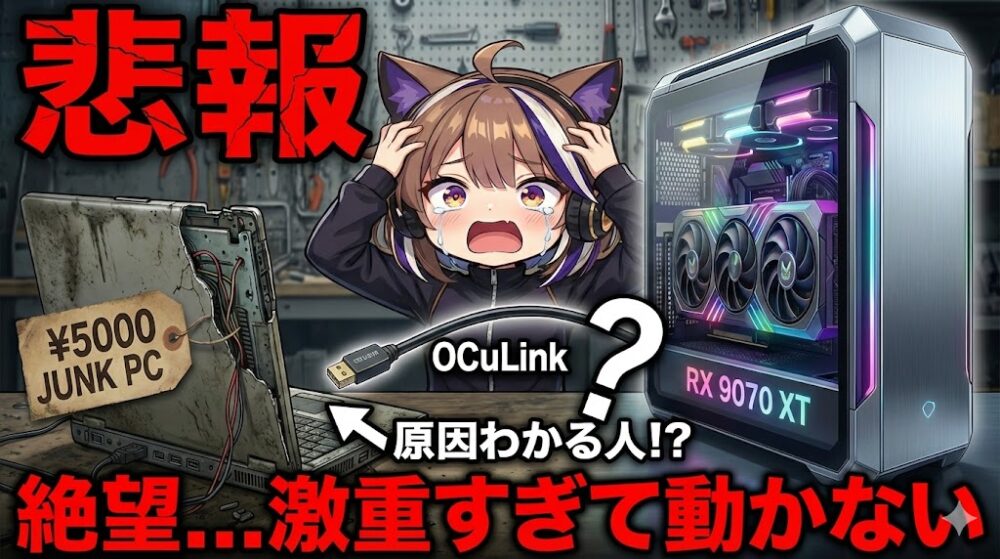
今回は、私がハードオフで**5000円でゲットしたジャンクノートPC(第8世代 Core i5)に、Minisforum製のeGPUドック「DEG1」と最新の規格「OCuLink(オキュリンク)」**を使って、超高性能グラボを繋ぐという魔改造に挑戦してみました!
「安いノートPCが一気に最強のゲーミングPCに化けるのでは!?」とワクワクして検証に臨んだのですが……結果から言うと、**PC自作史に残るレベルの大失敗(激重でもっさり)**をしてしまいました(笑)。
この記事では、今回の魔改造の一部始終をお届けするとともに、「OCuLinkとは何か?」「なぜ私の環境では激重になってしまったのか?」というeGPU構築における罠と失敗の原因を、初心者の方にもわかりやすく徹底解説していきます。
これからeGPU環境を作ろうと考えている方は、ぜひ私の失敗を反面教師にして、無駄な出費を防いでくださいね!
そもそも「OCuLink(オキュリンク)」と「eGPU」って何?
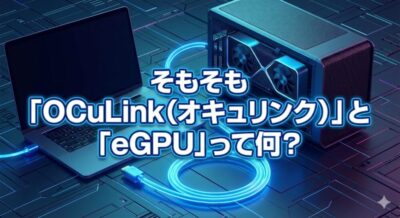
本題に入る前に、まずは今回の主役となる機材と用語についてサクッと解説しておきましょう。専門用語が苦手な方も安心してくださいね。
eGPU(外付けGPU)の魅力
通常、グラフィックボード(GPU)はデスクトップPCの大きなケースの中に組み込みますが、eGPUはそれを「外付け」で接続する仕組みのことです。
これにより、GPUを搭載していない非力なノートPCやミニPCでも、ケーブル一本繋ぐだけで高画質な3Dゲームができたり、動画編集がサクサクこなせるようになります。
注目を集める新規格「OCuLink」とは?
これまでeGPUの接続といえば「Thunderbolt(サンダーボルト)」というUSBケーブルのような規格が主流でした。しかし最近、PCマニアの間で爆発的に人気を集めているのが**「OCuLink」**です。
| 比較項目 | OCuLink(オキュリンク) | Thunderbolt 4 |
| 接続方式 | PCIeを「直接」引っ張り出す | 変換チップを経由して通信する |
| 通信速度(実効) | 非常に速い(ロスが少ない) | やや遅い(オーバーヘッドがある) |
| グラボの性能発揮 | 本来の性能の約80〜90% | 本来の性能の約60〜70% |
| 手軽さ | ポートがない場合は改造が必要 | Type-Cケーブル1本で超簡単 |
簡単に言うと、Thunderboltは「手軽だけど少し性能が落ちる」、**OCuLinkは「ちょっとマニアックだけどグラボの性能をフルに引き出せる」**という特徴があります。
今回は、このOCuLinkポートを備えたMinisforum DEG1というeGPUドックを使って、超高性能な「Radeon RX 9070 XT」を動かしてみよう!という壮大な計画です。


魔改造スタート!M.2スロットからOCuLinkを生やす手順
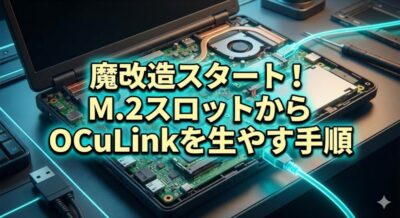
前回、別のジャンクノートPCで試そうとしたら「まさかのM.2スロットがない(Thunderboltもない)」というオチで失敗しました。
そこで今回用意したのが、DELL製の第8世代 Intel Core i5(i5-8265U)を搭載した5000円のノートPCです。CPUのスペック的には、グラボさえあればそこそこゲームができるポテンシャルを秘めています。
手順1:ノートPCの分解とM.2 SSDの取り外し
まずはノートPCの裏蓋のネジを外し、パカッと開けます。
ここで一番重要な注意点です!PC内部を触る時は、ショートして基板が壊れるのを防ぐため、絶対にバッテリーのコネクタを抜いてください。
バッテリーを抜いたら、元々刺さっていたM.2 SSD(記憶媒体)を取り外します。
手順2:アリエク産「OCuLinkアダプター」の接続
ノートPCには最初からOCuLinkのポートは付いていません。そこで登場するのが、Aliexpress(アリエクスプレス)で1000円以下で買った激安の**「M.2 to OCuLinkアダプター」**です。
これを、SSDが刺さっていたM.2スロットに挿し込み、ネジ止めします。あとはこのアダプターにOCuLinkケーブルを挿し、eGPUドック(DEG1)と繋ぐだけ。非常にシンプルです。
【注意】実用性と引き換えになる「裏蓋問題」
ここで一つ、大きな問題が発生します。
内部のM.2スロットからケーブルを外に引き出しているため、ノートPCの裏蓋が閉まらなくなります。
実用性重視でスマートに使いたい方には到底おすすめできない、まさに「魔改造」特有の不格好なルックスになってしまいました。カパカパする裏蓋をなんとか乗せ、防御力ゼロの状態で起動確認へと進みます。

いざ起動!しかし待ち受けていた絶望の結末…
ケーブルの接続が完了し、いよいよ電源オンです!果たして無事に起動するのでしょうか?
認識は成功!RX 9070 XTがデバイスマネージャーに出現
電源を入れると、ノートPCと連動してeGPUドックの電源も入り、Windowsが無事に立ち上がりました。
急いでデバイスマネージャーとタスクマネージャーを確認すると……
「AMD Radeon RX 9070 XT」
しっかりと認識されています!CPU-Zという確認ソフトでもバッチリです。
「すげー!5000円のノートPCが最強ゲーミングPCになった!」と、この時まではテンションMAXでした。
異常事態発生!FF14ベンチマークがカメより遅い
さっそく実力を測るために、定番の「FF14ベンチマーク」をフルHD・最高品質設定で回してみました。
……スタートボタンを押した瞬間、違和感に気づきます。
「おっそ!!なんだこれ!?」
画面のローディングが永遠に終わらず、やっと始まったと思ったらフレームレートは驚愕の5fps〜15fps。紙芝居以下のカクカク具合で、とても使い物になりません。
さらに、PCの性能を測る「Cinebench R15」を起動しても、スタートボタンを押したまま「くるくる」とロードが続き、全くテストが始まらないという「激重もっさり現象」に見舞われてしまいました。
ちなみに、eGPUを外してノートPC単体でCinebenchを回すと、遅いなりにサクサクとテストが完了します。つまり、OCuLinkでeGPUを繋いだこと自体が、システム全体に異常な負荷(もっさり)を引き起こしているということです。


【迷っているなら今】登録は無料。リスクなく始められるチャンス
無料の配送特典、映画や音楽など特典使い放題
無料体験後は¥600/月。いつでもキャンセルできます。
なぜ激重に?考えられる3つの原因と今後の対策
RX 9070 XTという化け物スペックのグラボを積んでいるのに、なぜこんな絶望的な結果になってしまったのでしょうか?
考えられる3つの原因を深掘りしてみましょう。
原因1. M.2スロットのPCIe帯域(レーン数)不足
M.2スロットには「PCIeレーン」と呼ばれる、データが通る「道路」の幅が決まっています。
デスクトップPCのグラボは通常、最も広い「PCIe x16」という道路を使いますが、ノートPCのM.2スロットは「PCIe x4」、古いPCだと「PCIe x2」しか幅がありません。
つまり、RX 9070 XTが送受信したい膨大なデータ量が狭い道路で大渋滞を起こし、PC全体がパニックになって激重になった可能性があります。
原因2. CPU(Core i5-8265U)の圧倒的なボトルネック
パソコンは、CPU(頭脳)とGPU(描画担当)が連携して動きます。
今回使った第8世代のCore i5-8265Uは、省電力なノートPC用CPUです。対してRX 9070 XTは最新の超ハイエンドGPU。
GPUが「次々に映像描けるよ!」と言っても、CPUの処理が追いつかず「ちょっと待って!処理しきれない!」となってしまう、いわゆる**「CPUボトルネック」**が極端な形で発生していると考えられます。
原因3. 外部モニターと内蔵モニターの「映像出力」の壁
動画の中で私が「ノートPCの画面に映像が出ない!」と戸惑っていましたが、これもeGPUあるあるの落とし穴です。
eGPUで処理した映像をノートPCの画面に戻す(内蔵ループバック)のは、さらに道路(PCIe帯域)を圧迫するため、性能がガタ落ちするか、最悪映りません。
本来は**「eGPU側のHDMI端子から、直接外部モニターに出力する」**のが正解です。今回は外部モニターに繋いでもカクカクだったため、ケーブルの相性やアリエク産の変換アダプターの品質(ノイズや信号ロス)が原因で、システムが不安定になっている可能性も高いです。

Kindle Unlimitedに登録して、これらの限定特典を利用しましょう
人気のマンガ、雑誌も豊富。
eGPU化で失敗しないためのQ&A(初心者向け)
ここで、eGPUに興味を持った初心者の方からよく寄せられる疑問にお答えします。
Q1. どんなノートPCでもOCuLinkでeGPU化できますか?
A. できません。
内部にNVMe対応のM.2スロットがあることが最低条件です。また、今回のように相性問題でまともに動かないリスクも非常に高いため、公式にOCuLinkポートを搭載している最新のミニPCなどを買うのが一番確実です。
Q2. M.2スロットを使うと、元のデータ(OS)はどうなるの?
A. 別の保存場所を用意する必要があります。
今回はM.2スロットからSSDを抜いてしまったため、OSを入れる場所がなくなります。空きスロットが2つあるPCを選ぶか、SATA接続のSSDなどにWindowsを入れ直すといった工夫が必要です。
Q3. やっぱりThunderbolt接続の方が良いですか?
A. 安定性を求めるならThunderbolt(USB4)です。
Thunderbolt接続のeGPUボックスは、ケーブル1本でノートPCに繋がり、裏蓋を開けるような魔改造も不要です。性能ロスは少しありますが、トラブルなくスマートに使いたい方には間違いなくThunderboltをおすすめします。


ロマンと悲劇のeGPU化!有識者の皆様、助けてください!
いかがだったでしょうか?今回は、5000円のジャンクノートPCをOCuLinkで魔改造して大失敗したエピソードをお届けしました。
【今回のまとめ】
-
OCuLinkはグラボの性能を引き出せるが、M.2からの変換は自己責任の魔改造になる。
-
ノートPCの裏蓋が閉まらなくなるため、実用性は皆無。
-
古いCPUや安い変換アダプターの組み合わせは、大渋滞(ボトルネック)を起こして激重になるリスクが高い。
今回は完全に私の敗北です。こんなにゴニョゴニョするくらいなら、「素直に最初からデスクトップPCを買った方がいいのでは?」と本末転倒なことに気づいてしまいました(笑)。
次は、Intel N100やN97などを搭載したもう少し新しいミニPCを買ってリベンジするか、スリムタワーPCのPCIeスロットに変換を挿して再検証してみようと企んでいます。
【読者の皆様へのお願い】
なぜ今回の環境でここまで極端に「もっさり」してしまったのか、明確な原因が私にもわかりきっていません。「ここが間違ってるよ!」「BIOSの設定じゃない?」「PCIeのレーン数が原因だよ!」など、**PCに詳しい有識者の方がいらっしゃいましたら、ぜひYouTubeのコメント欄で助けてください!**皆様の知識が頼りです。
👇**実際の悲劇の様子(激重ベンチマーク)は、こちらのYouTube動画からご覧いただけます!**ぜひ高評価とチャンネル登録、そしてアドバイスのコメントをお待ちしております!
最後まで読んでいただき、ありがとうございました。次回のべんじゃみんLABもお楽しみに!