
【ブログ始動!】べんじゃみんLABのPCパーツ深掘り基地へようこそ!
皆さん、こんにちは!そして、いつもYouTube「べんじゃみんLAB」をご覧いただき、本当にありがとうございます!ラボの主、べんじゃみんです。
さて、この度、満を持して(というほどでもないかもしれませんが、笑)ブログという新たな実験場をオープンすることにいたしました!
「なんでまたブログ?」って思われるかもしれませんね。
YouTubeの動画では、時間の制約もあって「これ面白い!」「動いたー!」という勢いや楽しさをお届けすることを重視しているんですが、その裏側には、
- 「このジャンクパーツ、実はこんな歴史があって…」
- 「ベンチマークのこの数値、他のパーツと比べるとどうなの?」
- 「この組み合わせ、なんでこんなにコスパいいの?」
- 「動画ではカットしたけど、実はこんなトラブルもあってね…」
なんていう、もっとマニアックで、じっくり腰を据えて語りたいコトがたくさん眠っているんです。
そう、このブログは、そんなYouTubeでは語り尽くせないPCパーツの奥深い話や、レビューの詳細なデータ、DIYのちょっとしたコツ、そして時には動画の裏話まで、べんじゃみんLABの「もっと知りたい!」をギュギュっと詰め込んだ場所にしていきたいと思っています。
動画を見て「おっ!」と思ってくださったあなたなら、きっとこのブログでさらに「なるほど!」「そうだったのか!」と頷ける情報に出会えるはず。YouTubeの動画とこのブログ、両方を行き来してもらうことで、べんじゃみんLABのPCパーツいじりが、もっと立体的になるんじゃないかな、なんてワクワクしています。
PC自作のベテランさんはもちろん、「これからPC組んでみたいな」「ジャンクパーツって面白そうだけど、ちょっと怖いかも…」なんていう初心者の方まで、気軽に立ち寄って、PCパーツの楽しさ、そして時にはその妖しさ(笑)を共有できる場所にしていきたいです。
まだまだ手探りでのスタートですが、皆さんのPCライフがちょっとでも豊かになるような、そしてクスッと笑えるような情報をお届けできるよう頑張りますので、どうぞ末永く、そしてゆるーくお付き合いいただけると嬉しいです。
コメントや質問も大歓迎!YouTubeのコメント欄とはまた違った、じっくりとしたやり取りも楽しみにしています。
それでは、べんじゃみんLABブログ、どうぞごゆっくりとお楽しみください!


こんにちは!ベンジャミンラボのベンジャミンです。
最近、PCパーツの価格高騰で、新しいゲーミングPCを組むのをためらっていませんか?
「もっと手軽に、今あるPCの性能を上げたい…」
「古いミニPCやノートPCを、ゲームができるマシンに復活させたい…」
そんな悩みを抱えているあなたに、今回はとっておきの製品をご紹介します!
それが、Minisforumから発売されたeGPUキット、**「DEG1」**です。
なんとこの製品、1万円台という驚きの低価格で手に入るんです。
eGPU(外付けGPU)といえば、かつては非常に高価で手が出しにくい存在でした。しかし、このDEG1の登場で、誰でも手軽にPCのグラフィック性能を強化できる時代が到来したかもしれません。
今回は、この話題のDEG1を実際に購入し、最新の接続規格「OcuLink」を使ってミニPCと接続。ベンチマークテストを行い、その実力を徹底検証していきます。
Thunderbolt 4との違いや、具体的な接続方法、そして気になる性能低下はあるのか?
動画の内容をベースに、初心者の方にも分かりやすく解説していきますので、ぜひ最後までお付き合いください!


1. 格安eGPUキット「Minisforum DEG1」とは?

eGPU(External GPU)とは、ノートPCやミニPCなどのグラフィック性能が低いPCに、デスクトップ用の高性能なグラフィックボード(GPU)を外付けで接続するための仕組みです。
これまで、eGPUボックスは数万円〜数十万円と高価なものが主流でしたが、Minisforumが発売した「DEG1」は、なんと1万円台(※GPUや電源は別売り)という破格の安さを実現しています。
DEG1の最大の特徴:OcuLink専用
DEG1は、従来のThunderbolt接続ではなく、OcuLink(OCuLink)という新しい接続規格を採用しています。
Thunderbolt 4とOcuLinkの違い
| 特徴 | Thunderbolt 4 | OcuLink (DEG1) |
| 接続帯域 | 40Gbps | 64Gbps (PCIe 4.0 x4相当) |
| 対応PC | 最新の比較的高価なノートPCに搭載 | M.2スロットがあれば多くのPCで利用可能(※要変換アダプタ) |
| 導入コスト | 高い (eGPUボックス自体が高価) | 安い (DEG1本体が安価) |
| 手軽さ | ケーブル一本で接続可能 | M.2スロットへのアクセスや変換アダプタが必要な場合があり、やや手間 |
Thunderbolt 4は手軽ですが、帯域幅の制限により、高性能なGPUの性能をフルに発揮できない場合があります。一方、OcuLinkはPCIe 4.0 x4相当の高速な帯域を持っており、GPUの性能をより引き出すことが可能です。
DEG1は、このOcuLink専用とすることでコストを抑え、高性能と低価格を両立させた画期的な製品と言えるでしょう。


2. DEG1の開封と組み立て

では、早速DEG1を開封して組み立てていきましょう!
DEG1の内容物
-
DEG1本体(ドッキングステーション)
-
OcuLinkケーブル
-
説明書
非常にシンプルな構成です。本体は金属製で、質感もしっかりしています。
組み立て手順
-
電源ユニットの取り付け: ATX電源またはSFX電源を用意し、DEG1本体に固定します。
-
グラフィックボードの取り付け: お好みのグラフィックボードをPCIeスロットに差し込み、固定します。
-
配線: 電源ユニットからDEG1本体(24ピン)とグラフィックボード(補助電源)にケーブルを接続します。
今回は、手持ちのRadeon RX 9070 XTと1000Wの電源ユニットを使用しました。
DEG1はオープンフレーム型なので、どんな大型のグラフィックボードでも問題なく搭載できるのが良いですね!


3. OcuLinkでの接続方法:2つのパターン

PCとDEG1を接続するには、PC側にOcuLinkポートが必要です。接続方法には主に2つのパターンがあります。
-
PCに標準搭載されているOcuLinkポートを使用する
-
Minisforumの一部のミニPCなど、OcuLinkポートを標準搭載している機種なら、付属のケーブルで直接接続できます。最も簡単でスマートな方法です。
-
-
M.2スロットをOcuLinkポートに変換する
-
OcuLinkポートがないPCでも、内部のM.2 NVMe SSDスロットに変換アダプタを取り付けることでOcuLink接続が可能になります。
-
ノートPCの場合は裏蓋を開ける必要があり、ミニPCの場合も内部へのアクセスが必要です。少し手間はかかりますが、多くのPCでDEG1を利用できるようになります。
-
今回は検証のため、デスクトップPCのマザーボード(PCIeスロット)にOcuLink変換カードを装着し、擬似的にミニPCと接続する環境を再現しました。



【迷っているなら今】登録は無料。リスクなく始められるチャンス
無料の配送特典、映画や音楽など特典使い放題
無料体験後は¥600/月。いつでもキャンセルできます。
4. 起動と認識確認

接続が完了したら、いよいよ起動です!
-
PCの電源を入れると、連動してDEG1側の電源も入ります。
-
Windowsが起動したら、デバイスマネージャーでグラフィックボードが正しく認識されているか確認しましょう。「ディスプレイアダプター」の項目に、接続したGPUの名前(今回はRadeon RX 9070 XT)が表示されていれば成功です!
タスクマネージャーやGPU-Zといったツールでも確認してみましたが、問題なく認識されていました。オープンフレームで鎮座する巨大なグラボと電源の姿は、なかなかの迫力です(笑)。
5. ベンチマーク検証:性能低下はどのくらい?

それでは、最も気になる性能検証に移りましょう!
今回は、人気のオンラインゲーム「ファイナルファンタジーXIV: 黄金のレガシー」のベンチマークソフトを使用しました。
検証環境
-
CPU: Ryzen 7 7800X3D
-
GPU: Radeon RX 9070 XT
-
メモリ: DDR5 32GB
-
解像度: フルHD (1920×1080)
-
画質設定: 最高品質
比較対象
-
直挿し: グラフィックボードをマザーボードのPCIe x16スロットに直接接続
-
DEG1 (OcuLink): DEG1経由でOcuLink(PCIe x4相当)接続
ベンチマーク結果 (スコア)
| 接続方法 | スコア | 評価 |
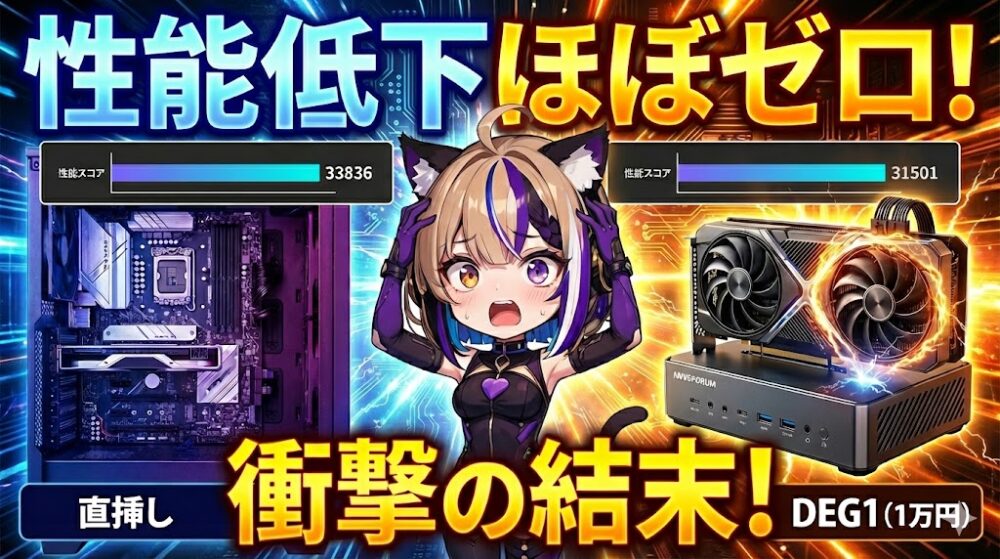
| 直挿し (PCIe x16) | 33,836 | 非常に快適 |
| DEG1 (OcuLink PCIe x4) | 31,501 | 非常に快適 |
驚きの結果が出ました!
OcuLink接続でのスコアは31,501。直挿しの33,836と比較しても、約7%程度の性能低下しかありませんでした。評価も変わらず「非常に快適」です。
この程度の差であれば、実際のゲームプレイで体感できる違いはほとんどないと言って良いでしょう。Thunderbolt接続の場合は、もっと大きな性能低下が見られることが多いので、OcuLinkの帯域幅の広さが遺憾なく発揮された結果と言えます。
なぜ性能低下が少ないのか?
OcuLinkは、PCIeの信号をそのままケーブルで延長するような仕組みです。DEG1での接続はPCIe 4.0 x4相当となります。x16接続と比べるとレーン数は4分の1になりますが、フルHD解像度でのゲームプレイであれば、x4の帯域でも十分な場合が多いのです。
もちろん、4K解像度や、より高性能なGPU(例:RTX 4090など)を使用した場合は、帯域幅がボトルネックとなり、性能低下が大きくなる可能性もあります。しかし、ミドル〜ハイエンドクラスのGPUで、フルHD〜WQHD解像度でゲームを楽しむ分には、OcuLink接続は非常に有効な選択肢と言えるでしょう。
6. Minisforum DEG1はどんな人におすすめ?

検証の結果、Minisforum DEG1は非常にコストパフォーマンスの高いeGPUソリューションであることが分かりました。
DEG1をおすすめできる人
-
手持ちのミニPCやノートPCのグラフィック性能を向上させたい人: ゲームや動画編集をより快適に行いたい場合に最適です。
-
余っているグラフィックボードや電源ユニットを有効活用したい人: 以前使っていたPCのパーツがあれば、DEG1を買い足すだけで高性能なサブ機が作れます。
-
コストを抑えてeGPU環境を構築したい人: 本体価格が安いので、導入のハードルが非常に低いです。
-
ThunderboltポートがないPCでeGPUを使いたい人: M.2スロットがあれば、多くのPCで利用可能です。
注意点
-
GPUと電源は別売り: 別途用意する必要があります。
-
設置スペース: オープンフレーム型で、電源とグラボが剥き出しになるため、ある程度の設置スペースが必要です。見た目はかなり「物々しい」感じになります(笑)。
-
接続の手間: M.2スロットから変換する場合、PCの分解作業が必要になります。
-
持ち運びには不向き: 据え置きでの利用が前提となります。
5. まとめ

今回は、Minisforumの格安eGPUキット「DEG1」をレビューしました。
1万円台という低価格ながら、OcuLink接続による高速な帯域を活かし、直挿しと遜色ない高いパフォーマンスを発揮することを確認できました。
「古いPCを捨てずに活用したい」「手軽にゲーミングPC環境を手に入れたい」という方にとって、DEG1はまさに救世主のような存在になるかもしれません。
OcuLinkという規格はまだ一般的ではありませんが、今後対応するミニPCやノートPCが増えてくれば、eGPUのスタンダードになっていく可能性も秘めていると感じました。
もし、あなたがPCのグラフィック性能に不満を感じているなら、ぜひMinisforum DEG1の導入を検討してみてはいかがでしょうか?
今回の記事が、皆さんのPCライフをより楽しく、快適にするためのヒントになれば幸いです。
動画でも詳しく解説しています!
実際の組み立ての様子や、ベンチマークの動画はYouTubeチャンネル「ベンジャミンラボ」で公開しています。ぜひ、動画も合わせてチェックしてみてくださいね!
それでは、また次回の記事でお会いしましょう!ベンジャミンでした!