
【ブログ始動!】べんじゃみんLABのPCパーツ深掘り基地へようこそ!
皆さん、こんにちは!そして、いつもYouTube「べんじゃみんLAB」をご覧いただき、本当にありがとうございます!ラボの主、べんじゃみんです。
さて、この度、満を持して(というほどでもないかもしれませんが、笑)ブログという新たな実験場をオープンすることにいたしました!
「なんでまたブログ?」って思われるかもしれませんね。
YouTubeの動画では、時間の制約もあって「これ面白い!」「動いたー!」という勢いや楽しさをお届けすることを重視しているんですが、その裏側には、
- 「このジャンクパーツ、実はこんな歴史があって…」
- 「ベンチマークのこの数値、他のパーツと比べるとどうなの?」
- 「この組み合わせ、なんでこんなにコスパいいの?」
- 「動画ではカットしたけど、実はこんなトラブルもあってね…」
なんていう、もっとマニアックで、じっくり腰を据えて語りたいコトがたくさん眠っているんです。
そう、このブログは、そんなYouTubeでは語り尽くせないPCパーツの奥深い話や、レビューの詳細なデータ、DIYのちょっとしたコツ、そして時には動画の裏話まで、べんじゃみんLABの「もっと知りたい!」をギュギュっと詰め込んだ場所にしていきたいと思っています。
動画を見て「おっ!」と思ってくださったあなたなら、きっとこのブログでさらに「なるほど!」「そうだったのか!」と頷ける情報に出会えるはず。YouTubeの動画とこのブログ、両方を行き来してもらうことで、べんじゃみんLABのPCパーツいじりが、もっと立体的になるんじゃないかな、なんてワクワクしています。
PC自作のベテランさんはもちろん、「これからPC組んでみたいな」「ジャンクパーツって面白そうだけど、ちょっと怖いかも…」なんていう初心者の方まで、気軽に立ち寄って、PCパーツの楽しさ、そして時にはその妖しさ(笑)を共有できる場所にしていきたいです。
まだまだ手探りでのスタートですが、皆さんのPCライフがちょっとでも豊かになるような、そしてクスッと笑えるような情報をお届けできるよう頑張りますので、どうぞ末永く、そしてゆるーくお付き合いいただけると嬉しいです。
コメントや質問も大歓迎!YouTubeのコメント欄とはまた違った、じっくりとしたやり取りも楽しみにしています。
それでは、べんじゃみんLABブログ、どうぞごゆっくりとお楽しみください!

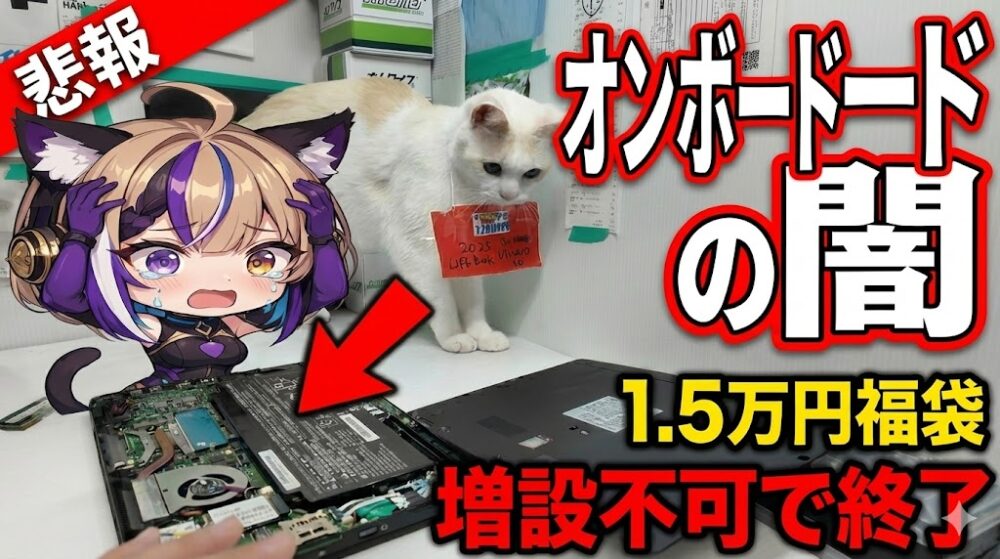
新春の秋葉原と「1.5万円の夢」
はい、こんにちはこんばんは!ベンジャミンLABです!よろしくお願いします!
皆さんは「福袋」、買いましたか? 中身がわからないワクワク感、当たりを引いた時の高揚感、そしてハズレを引いた時の(ネタになる)絶望感…。これぞ正月の風物詩ですよね。
私はというと、今年も聖地・秋葉原へ繰り出し、PCショップ**「パレットタウン」さんのパソコン福袋**をゲットしてきました! 価格はズバリ、1万5000円(税込)。
正直なところ、1.5万円という価格設定は絶妙です。 「動けばラッキー」レベルのジャンク品が出てくるのか、それとも「実用的な型落ち機」が出てくるのか。 まさに天国と地獄の境界線。
「どうせCeleron搭載の激重マシンか、液晶割れのジャンク品だろう…」 そんな予防線を張りつつ、帰宅後に震える手で赤い袋を開封してみると、そこには予想を良い意味で裏切る**「銀色の薄型ボディ」**が鎮座していました。
出てきたのは、富士通の**「LIFEBOOK U9310/XD」**。 ビジネスマンが小脇に抱えて颯爽と歩いている、あのスタイリッシュなモバイルノートPCです。
「おっ、これは勝ち確(勝利確定)演出か!?」
しかし、この時の私はまだ知りませんでした。 このスリムな筐体の中に、ジャンカーである私をどん底に突き落とす**「不可逆の罠」**が潜んでいようとは…。
この記事では、1.5万円福袋PCのスペック詳細から、最強マシンを目指して分解した一部始終、そして判明した衝撃の事実とその後の活用法まで、涙なしには語れない実録レポートを約5000文字の大ボリュームでお届けします。
これから中古の薄型ノートPCを買おうとしている方、福袋で一発逆転を狙っている方。 私の屍を越えていくためにも、ぜひ最後までお付き合いください!


【迷っているなら今】登録は無料。リスクなく始められるチャンス
無料の配送特典、映画や音楽など特典使い放題
無料体験後は¥600/月。いつでもキャンセルできます。
第1章:秋葉原パレットタウンの1.5万円PC福袋、その中身を徹底解剖

まずは、今回手に入れた戦利品を冷静に分析していきましょう。 福袋の良し悪しを決めるのは、価格に対するスペックのコスパです。
富士通 LIFEBOOK U9310/XD のスペック詳細
今回引き当てた「LIFEBOOK U9310/XD」は、2020年頃に法人向けとして展開されたモデルです。 「Uシリーズ(Ultra Light)」の名の通り、驚くべきはその軽さと薄さ。カバンに入れても存在を忘れるレベルです。
【主なカタログスペック】
-
型番: LIFEBOOK U9310/XD
-
CPU: インテル Core i5-10310U (第10世代 / 4コア8スレッド / 最大4.4GHz)
-
メモリ: 4GB (LPDDR3-2133) ※ここが今回の最大の争点
-
ストレージ: SSD 128GB (M.2 PCIe)
-
ディスプレイ: 13.3インチ フルHD (1920×1080) アンチグレア
-
OS: Windows 10 Pro
-
重量: 約900g台(構成による)
1.5万円で「第10世代 Core i5」は当たりなのか?
結論から言うと、**CPU性能だけを見れば「超大当たり」**です。
搭載されているCore i5-10310Uは、第10世代(Comet Lake)のプロセッサー。 4つのコアと8つのスレッドを持ち、ターボブースト時には最大4.4GHzまでクロックが上がります。 これは、ネットサーフィン、YouTubeの4K動画視聴、ExcelやWordでの事務作業はもちろん、軽い画像編集程度ならサクサクこなせる実力を持っています。
中古PC市場を見渡しても、第10世代i5搭載のLIFEBOOK Uシリーズは、状態が悪くても2万円〜3万円台で取引されることが多いです。 それが1.5万円で手に入ったのですから、この時点では「神袋」を引いたと確信していました。
しかし立ちはだかる「メモリ4GB」という現実
手放しで喜べない唯一にして最大の問題点。 それが**「メモリ4GB」**です。
Windows 10や、その後のWindows 11を快適に動かすための「人権ライン(最低ライン)」は、今や8GBと言われています。 4GBというのは、OS(Windows)が起動するだけでその半分以上(2GB〜2.5GB)を使ってしまうため、ユーザーが自由に使える領域はごくわずかしか残りません。
実際に、改造前のこの状態で2〜3日ほど外に持ち出して使ってみました。 Chromeブラウザを立ち上げ、タブを3つ開く。裏でYouTubeミュージックを流しながら、テキストエディタでブログの下書きをする。 たったこれだけの作業で、動作に「引っかかり」を感じ始めます。
-
日本語入力の変換候補が出るのがワンテンポ遅れる。
-
ブラウザのタブを切り替えると、ページが再読み込みされる。
-
マウスカーソルが一瞬カクつく。
地味ですが、確実にストレスが蓄積していきます。 「CPUは優秀な頭脳を持っているのに、作業机(メモリ)が狭すぎて仕事ができない」 まさにそんな状態です。
「でも、福袋だからスペックは選べないし、仕方ないよね…」 普通のユーザーならここで諦めて、メルカリに流すか、我慢して使うでしょう。
しかし!私はベンジャミンLAB。 ジャンクPCを分解し、修理し、強化することに喜びを見出す男です。 「足りないなら、足せばいいじゃない!」 そう、私には秘策があったのです。


第2章:最強モバイルノート化計画始動!いざ分解!
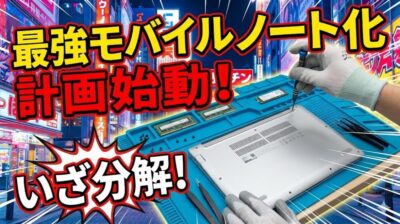
私の計画は完璧かつエレガントでした。
-
メモリ増設: 手元にストックしてあるSamsung製 DDR4 16GBメモリに換装し、4GBから一気に4倍の16GBへ。
-
SSD換装: 128GBでは心許ないので、余っている500GB M.2 SSDに換装。
-
完成: 総額1.5万円+手持ちパーツで、新品なら15万円はするであろうハイスペックマシンを構築する。
「待ってろよLIFEBOOKちゃん、今すぐに最強にしてやるからな!」 意気揚々とドライバーを握りしめ、オペ(分解)を開始しました。
ノートPC分解に必要な「三種の神器」
作業に入る前に、私が愛用しているツールを紹介しておきます。これからPC分解に挑む方は必携です。
-
精密ドライバー(ベッセルなど): 100均のものでも回せなくはないですが、ネジ山を潰す(なめる)リスクが高いです。特にノートPCのネジは小さいので、ホームセンターで売っているしっかりしたメーカーの精密ドライバーを使いましょう。
-
オープナー(プラスチック製のピック): 筐体の隙間をこじ開けるための薄い板です。ギターのピックや、使わなくなったポイントカードでも代用可能。マイナスドライバーなどの金属を使うと、筐体が傷だらけになるので絶対NGです。
-
マグネットシート: 外したネジを置いておくためのシート。PCの形に合わせてネジを配置しておけば、「あれ?このネジどこだっけ?余ったぞ?」というホラー現象を防げます。
LIFEBOOK U9310/XD 分解実録
では、実際の分解手順を見ていきましょう。 (※注意:分解はメーカー保証対象外の行為です。自己責任で行いましょう!)
手順①:電源を完全に落とす 基本中の基本ですが、シャットダウンし、ACアダプターも抜きます。SDカードなどが刺さっていないかも確認しましょう。
手順②:底面のネジを外す 本体を裏返し、目に見えるプラスネジを全て外していきます。 LIFEBOOK Uシリーズの良いところは、ゴム足の下などにネジを隠す意地悪な設計になっていないことです。見えているネジを外すだけでOK。 全部で10本程度でしょうか。長さが違うネジが混ざっていることもあるので、位置関係を崩さないようにマグネットシートに並べていきます。
手順③:裏蓋(ボトムカバー)の開封 ネジが全て外れたら、ヒンジ(蝶番)付近やパームレストとの境目にオープナーを差し込みます。 「パキッ」という少し心臓に悪い音がしますが、これは内部のツメが外れる音です。焦らず、スライドさせるようにして一周ぐるりとツメを外していきます。
ここまでは非常に順調でした。 ネジも固着していなかったし、裏蓋も素直に浮いてきました。 「よし、開いた!」
私は勝利を確信しながら、裏蓋を持ち上げました。 その下に広がるマザーボードにあるはずの、「メモリスロット」に16GBメモリを挿すイメージトレーニングは完璧でした。

第3章:【悲報】裏蓋を開けて判明した「オンボード」の絶望
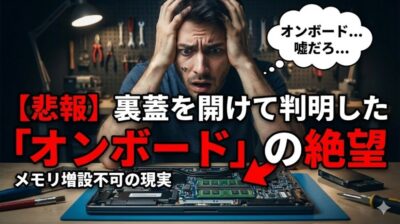
「パカッ」
裏蓋が外れ、LIFEBOOK U9310の内部構造が露わになりました。 青緑色のマザーボード、黒いバッテリー、冷却ファン、ヒートパイプ…。 機能美すら感じるPCの内部です。
私はすぐに視線を走らせました。 「えーっと、メモリスロットは…バッテリーの横かな? それともファンの下?」
……ない。 どこにもない。
あるはずの、長方形のメモリスロットが見当たりません。 通常であれば、斜めにメモリが刺さっているスロットがあるはずなのです。
「いやいや、まさかね。隠れてるだけだよね?」 そう自分に言い聞かせながら、マザーボード上をくまなく探しました。 そして、CPUのすぐ近くに、黒い正方形のチップが整然と並んでいるのを見つけました。
[画像: motherboard_closeup.png] (altテキスト: LIFEBOOK U9310のマザーボード拡大図。メモリスロットが存在せず、メモリチップが基板に直接はんだ付けされている様子。)
そのチップには、無情にもメモリの型番が刻印されていました。 そう、このLIFEBOOK U9310/XDは、メモリがマザーボードに直接はんだ付けされている**「オンボード(LPDDR3)」仕様**の機種だったのです。
「オンボードメモリ」が意味する残酷な事実
PC初心者のために解説すると、メモリには大きく分けて2種類あります。
-
スロット式(SO-DIMMなど): ユーザーが自由に取り外し、交換、増設ができるタイプ。多くのノートPCがこれ。
-
オンボード式: 工場で基板に直接溶接(はんだ付け)されているタイプ。後から変更することは物理的に不可能。
今回の機種は後者でした。 つまり、「4GB」はずっと「4GB」のまま。 逆立ちしても、どんなに高価なメモリを買ってきても、増設は不可能ということです。
「終わった……」
私の「最強モバイルノート化計画」は、裏蓋を開けたその瞬間に、音を立てて崩れ去りました。 用意していたSamsungの16GBメモリが、私の手の中で虚しく輝いています。 「4倍界王拳」どころか、初期戦闘力のまま戦うことを余儀なくされたのです。
なぜこんな仕様なのか? 理由は簡単、**「薄型化」**のためです。 メモリスロットを配置すると、どうしても厚みが出てしまいます。世界最軽量クラスを争うLIFEBOOK Uシリーズにおいて、スロットの排除は薄さを実現するための必然だったのでしょう。 技術的には素晴らしいことですが、ジャンカーにとっては悪魔の仕様です。

第4章:不幸中の幸い?SSD換装と今後の活用術
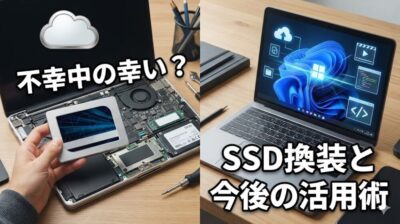
絶望の淵でしばらく天井を仰いでいましたが、気を取り直して他のパーツを確認しました。 すると、一筋の光が見えました。
M.2 SSDは換装可能!
ストレージ(SSD)に関しては、オンボードではなく汎用的な**「M.2スロット」**が採用されていました。 刺さっていたのは128GBのSSDでしたが、これはプラスドライバー1本で簡単に取り外せます。
つまり、SSDの大容量化は可能です。 メモリは4GBのままですが、ストレージを500GBや1TBの高速なNVMe SSDに交換すれば、データの保存容量を気にせず使えますし、読み書き速度の向上で多少の体感速度アップは見込めます。
【SSD換装のポイント】
-
規格: M.2 Type2280 (NVMe/PCIe) を選ぶ。
-
クローン作成: 無料ソフト(CrucialやWestern Digital製品に付属するものなど)を使って、現在の環境をまるごと新しいSSDにコピーする。
-
交換: 裏蓋を開けて差し替えるだけ。
これだけでもやる価値は十分にあります。 「せめてSSDだけでも最強にしてやろう」 そう心に誓いました。
メモリ4GBのLIFEBOOK U9310、どう使う?
「メモリ増設不可の4GB PCなんて、ゴミじゃないか」 そう思う方もいるかもしれません。しかし、腐っても第10世代Core i5です。 用途を限定して「割り切って」使えば、最高のサブ機になり得ます。
活用案①:ブログ執筆・ライティング専用機 テキストエディタやメモ帳を開いて文章を書く。これだけならメモリ4GBでも全く問題ありません。 なによりこの機種、キーボードの打ち心地(キーストローク)が浅すぎず深すぎず、非常に優秀なんです。カフェでドヤ顔でブログを書くには最高の相棒です。
活用案②:リモートデスクトップのクライアント機 重い処理は自宅のハイスペック・デスクトップPCに行わせ、このLIFEBOOKは「操作画面」として使う方法です。 通信さえ安定していれば、4GBメモリでも動画編集だろうが3Dゲームだろうが(親機経由で)動かせます。
活用案③:Linuxを入れて遊ぶ Windowsよりも動作が軽いOS「Linux(UbuntuやMintなど)」を入れてみるのも面白いです。 Linuxなら4GBメモリでもサクサク動くことが多く、プログラミングの勉強用としても最適です。


結論:失敗から学ぶ「中古PC選び」の教訓

今回の1.5万円PC福袋分解から得られた教訓は、以下の3点です。
-
スペック表の「LPDDR」に注意せよ! カタログやスペック表に、メモリ規格として「LPDDR(Low Power DDR)」と記載されていたら、それは十中八九「オンボードメモリ」です。購入前に必ず確認しましょう。
-
薄型モバイルノートは拡張性が低い! 「薄い・軽い」は正義ですが、その代償として拡張性が犠牲になっていることが多いです。ジャンク遊びをするなら、少し厚みのある法人向けモデルの方が楽しめるかもしれません。
-
それでも1.5万円なら「アリ」! 増設不可とはいえ、第10世代Core i5搭載機が1.5万円は破格です。用途さえマッチすれば、最高のコストパフォーマンスを発揮します。
というわけで、私の「最強PC作成計画」は失敗に終わりましたが、このLIFEBOOK U9310、**「外出用・ブログ執筆特化マシン」**として愛用していくことに決めました! (SSD換装の様子は、また別の記事でお届けします!)
今回の悲劇の一部始終、そして私がリアルに頭を抱えて絶叫する姿は、YouTubeチャンネル**「べんじゃみんLAB」**でも公開しています。 私の絶望をメシウマしたい方、実際の分解手順を動画で見たい方は、ぜひチェックしてみてください!