


新しいMacが届いた瞬間って、ワクワクしますよね。
でもその直後に訪れるのが、「古いMacのデータ、どうやって移す?」 という現実的な問題です。
写真、書類、アプリの設定、ブラウザのブックマーク……。一つひとつ手動で移すなんて、正直やってられません。
そこで使うのが、Appleが用意してくれている 「移行アシスタント」 という機能です。iPhoneの機種変更でデータをそのまま引き継ぐのと同じ感覚で、古いMacのデータを新しいMacへ丸ごとコピーできます。
私ベンジャミンも実際に移行アシスタントを使ってMacの引っ越しをやったのですが、一つだけ致命的な落とし穴にハマりました。OSのアップデートを忘れていたせいで、設定が全部リセットされて最初からやり直しになったんです。
この記事では、そんな失敗をあなたがしないように、移行アシスタントの正しい手順から注意点まで、すべてをまとめました。これからMacを買い替える方、もう新しいMacが手元にある方は、ぜひこの記事を見ながら一緒に進めてください。
移行アシスタントとは?|できることをサクッと理解

移行アシスタントとは、Macに標準搭載されているデータ引っ越しツールです。
これを使うと、古いMacにある以下のデータをまとめて新しいMacへ転送できます。
| 転送できるもの | 具体例 |
|---|---|
| ユーザーアカウント | ログイン情報、デスクトップの壁紙、Dockの配置など |
| アプリケーション | インストール済みのアプリがそのまま移行 |
| 書類とデータ | デスクトップ、書類フォルダ、写真、音楽など |
| システム設定 | Wi-Fiパスワード、キーボード設定、トラックパッド設定など |
つまり、古いMacで使っていた環境がそのまま新しいMacに再現されるということです。
転送元として使えるのはMacだけではありません。以下のソースにも対応しています。
- 別のMac(今回のメインテーマ)
- Windows PC
- Time Machineバックアップ
- 起動ディスク
iPhoneの「クイックスタート」を使ったことがある方なら、まさにあのイメージです。難しい設定は一切不要で、画面の指示に従うだけで完了します。


【事前準備】移行の前に絶対やるべきこと

ここが、私が実際にハマった最大の落とし穴です。
古いMacのOSを最新バージョンにアップデートする
これ、本当に大事です。最新のOSにアップデートしてから移行してください。絶対に。
私の場合、古いMacのOSが少し古いバージョンのまま移行を始めてしまいました。すると新しいMac側で「OSが対応していません」と弾かれ、初期設定画面まで巻き戻されてしまったんです。
それまでに入力した言語設定やWi-Fi設定がすべてリセットされ、最初からやり直し。これが地味にストレスでした。
アップデートの手順:
- 古いMacで 「システム設定」 を開く
- 「一般」→「ソフトウェアアップデート」 をクリック
- 利用可能なアップデートがあれば、すべてインストール
- 再起動して完了
アップデートには時間がかかる場合があるので、移行作業の前日にやっておくのがベストです。当日に気づくと、アップデートの待ち時間だけで1時間以上ロスすることもあります。
両方のMacを同じWi-Fiネットワークに接続する
移行アシスタントは、2台のMacが同じWi-Fiネットワーク上にいることが前提です。自宅のWi-Fiに両方接続しておきましょう。
電源を確保する
データ転送は数十分〜数時間かかります。途中でバッテリーが切れると大変なので、必ず両方のMacを電源に接続した状態で作業してください。


【実践】移行アシスタントの手順を完全解説

ここからは、実際の操作手順をステップバイステップで解説します。
ステップ1:古いMac側の設定(転送元)
まず、データを送る側=古いMacから準備します。
- 「システム設定」 を開く
- 下にスクロールして 「一般」→「転送またはリセット」 をクリック
- 「移行アシスタントを開く」 をクリック
- パスワードを入力して認証
- 「情報の転送方法」画面で 「別のMacへ」 を選択
- 「続ける」 をクリック
この状態で、古いMacは「待機モード」に入ります。新しいMacからの接続を待っている状態です。
ステップ2:新しいMac側の設定(転送先)
次に、データを受け取る側=新しいMacを操作します。
新しいMacが初期設定中の場合は、セットアップ画面の途中で「このMacにデータを転送」という選択肢が自動的に表示されます。
すでに初期設定が済んでいる場合は、古いMacと同じように「システム設定」→「一般」→「転送またはリセット」→「移行アシスタントを開く」で起動できます。
- 転送方法の選択画面で 「Mac、Time Machine、または起動ディスクから」 を選択
- 「続ける」 をクリック
- 同じWi-Fi上にいる古いMacが画面に表示される
- 古いMacを選択して 「続ける」
ステップ3:認証コードの確認
セキュリティのため、両方のMacに6桁の数字(認証コード) が表示されます。
両方の画面に同じ数字が表示されていることを確認してください。私の場合は「526625」と表示されました。一致していれば、古いMac側で 「続ける」 をクリックします。
ステップ4:転送するデータを選択
新しいMac側に、転送するデータのカテゴリが表示されます。
- ユーザーアカウント
- アプリケーション
- 書類とデータ
- システム設定
基本的には「すべて」を選んでOKです。 古いMacの環境をそのまま再現したいなら、全項目にチェックを入れて「続ける」を押しましょう。
ステップ5:あとは待つだけ
転送が始まったら、完了するまで放置します。
転送時間はデータ量と接続方法によって大きく変わります。
| 接続方法 | 転送速度の目安 |
|---|---|
| Wi-Fi接続 | 数時間(私の場合は約1〜4時間) |
| Thunderboltケーブル | 数十分〜1時間程度 |
| 有線LAN(Ethernet) | Wi-Fiより安定・やや高速 |
Wi-Fi vs ケーブル|どっちが速い?実際に試した結果

ここで正直に書きます。
私は ケーブル接続で爆速転送したかった のですが、うまくいきませんでした。
手元にあったUSB Type-Cケーブルを接続してみたのですが、「ピアツーピア接続」とは表示されたものの、転送速度はWi-Fi経由とほぼ変わらず。結局4時間近い見積もりが表示されました。
なぜケーブル接続がうまくいかなかったのか
考えられる原因はいくつかあります。
- ケーブルがデータ転送非対応だった可能性:USB Type-Cケーブルには「充電専用」と「データ転送対応」の2種類があります。見た目では区別がつきにくいのが厄介です。
- Thunderboltケーブルではなかった可能性:最高速度で転送するにはThunderbolt対応ケーブル(雷マーク付き)が必要です。一般的なUSB-Cケーブルとは性能が異なります。
ケーブル接続で移行する場合のポイント
もしケーブルで高速転送したい場合は、以下を確認してください。
- Thunderbolt 3 / Thunderbolt 4 対応ケーブルを使う(⚡マークが目印)
- Apple純正のThunderboltケーブルが最も確実
- ケーブルを接続してから移行アシスタントを起動する(順番が大事な場合あり)
結局、私はWi-Fi経由で約1時間で転送が完了しました。データ量がそこまで多くなければ、Wi-Fiでも十分実用的です。



【迷っているなら今】登録は無料。リスクなく始められるチャンス
無料の配送特典、映画や音楽など特典使い放題
無料体験後は¥600/月。いつでもキャンセルできます。
移行完了後にやること

転送が完了すると、新しいMacが自動的に再起動します。ログインすると、古いMacとまったく同じデスクトップ環境が広がっているはずです。
ここで重要なポイントがあります。
移行はコピーであり、移動ではない
移行アシスタントは、古いMacのデータを 「コピー」 して新しいMacに転送します。つまり、古いMacのデータはそのまま残っています。
2台のMacにまったく同じデータが存在する状態です。これは正常な動作なので、心配しないでください。
古いMacを売却・譲渡する場合は初期化が必要
古いMacを誰かに譲る、またはフリマアプリで売るといった場合は、必ず初期化(工場出荷状態にリセット) してください。
個人データが残ったまま他人に渡すと、写真やパスワード、クレジットカード情報などが漏洩するリスクがあります。
初期化の手順:
- 「システム設定」→「一般」→「転送またはリセット」
- 「すべてのコンテンツと設定を消去」 をクリック
- 画面の指示に従って初期化を実行
初期化を完了すれば、古いMacは購入時と同じまっさらな状態に戻ります。


Kindle Unlimitedに登録して、これらの限定特典を利用しましょう
人気のマンガ、雑誌も豊富。
よくある質問(FAQ)

Q. 移行中にWi-Fiが切れたらどうなる?
転送が中断されますが、多くの場合は再接続後に再開できます。ただし最初からやり直しになるケースもあるため、安定したWi-Fi環境で作業することをおすすめします。
Q. 古いMacと新しいMacのOSバージョンが違っても大丈夫?
基本的には新しいMacのOSが古いMac以上であれば問題ありません。ただし、古いMacのOSが極端に古いとエラーが出ることがあります。これが私がハマった落とし穴です。古いMac側は必ず最新OSにアップデートしておきましょう。
Q. Windows PCからもデータを移行できる?
はい、可能です。移行アシスタントの転送方法選択画面で「Windows PCから」を選べば、Windowsマシンからもデータを転送できます。ただし、Windows側にもApple公式の「移行アシスタント」アプリをインストールする必要があります。
Q. 移行にはどれくらい時間がかかる?
データ量と接続方法によりますが、目安は以下の通りです。
| データ量 | Wi-Fi | Thunderboltケーブル |
|---|---|---|
| 50GB以下 | 30分〜1時間 | 10〜20分 |
| 100〜200GB | 1〜3時間 | 30分〜1時間 |
| 500GB以上 | 4時間以上 | 1〜2時間 |
まとめ|移行アシスタントで失敗しないための3つのポイント
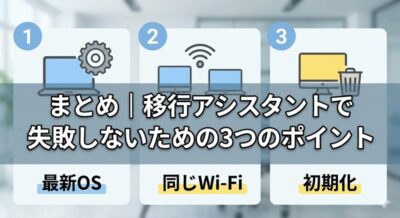
Mac移行アシスタントは、本当に便利な機能です。面倒な設定やデータの手動コピーなしに、古いMacの環境をそっくりそのまま新しいMacへ持っていけます。
ただし、スムーズに移行するために以下の3つだけは忘れないでください。
- 古いMacのOSを最新にアップデートしておく(これを怠ると最初からやり直し)
- 両方のMacを同じWi-Fiに接続する(ケーブル接続したい場合はThunderbolt対応を確認)
- 移行後、古いMacを譲渡・売却するなら必ず初期化する(個人情報の漏洩防止)
この3つさえ押さえれば、移行アシスタントでの引っ越しは驚くほど簡単です。
この記事の動画版もYouTubeで公開しています。 実際の画面を見ながら手順を確認したい方は、ぜひ動画もチェックしてみてください。
👉 [Mac移行アシスタントの完全ガイド|知らないと全部やり直しになる落とし穴も解説]
他にもMacやApple製品の使い方を発信していますので、チャンネル登録もお待ちしています!