


はい、こんにちは、こんばんは!ベンジャミンラボのベンジャミンです。よろしくお願いします!
パソコンを買い替えようと思ったとき、**「MacBook AirとPro、どっちを買えばいいんだろう?」「画面は13インチと15インチ、どっちが使いやすいの?」「メモリはどれくらい盛れば後悔しない?」**と、構成(カスタマイズ)でめちゃくちゃ悩みませんか?
Macは一度買うと後からパーツを交換できないので、最初のスペック選びが本当に重要ですよね。
実は私、普段はWindowsのジャンクPCばかりいじっている「自作PCジャンカー」なのですが……メインのノートPCは生粋のMacBook派なんです。
今回は、ついに発売された最新機種**「M5 MacBook Air(15インチ)」**を約28万円で購入したので、極上の開封レビューをお届けします!
この記事では、私が「なぜProではなくAirを選んだのか」「なぜ15インチ・メモリ24GBにしたのか」というリアルな選び方の基準や、おすすめのアクセサリについて初心者向けに分かりやすく解説します。
さらに記事の後半では、**ジャンカーの私がなぜMacを愛用しているのかという「痛すぎる黒歴史(ブログ挫折からYouTuberへの道のり)」**も大暴露しちゃいます。これからMacを買おうか迷っている方、必見ですよ!
購入した「M5 MacBook Air」のスペックと価格

まずは、今回私が購入した最新の「M5 MacBook Air」の構成(スペック)と価格をご紹介します。
-
チップ: Apple M5チップ
-
ディスプレイ: 15インチ(新色:スカイブルー)
-
メモリ(RAM): 24GB
-
ストレージ(SSD): 1TB
-
価格: 約280,000円
いやー、28万円ですよ。結構なお値段ですよね。物価高騰や円安の煽りをモロに受けているのを感じます。
ただ、私はこれまで「M2 MacBook Air 15インチ(メモリ16GB / ストレージ1TB)」を2年間、毎日ガッツリ仕事や動画編集で使い倒してきました。毎日使う商売道具として考えれば、28万円でも決して高くはない投資だと割り切って買い替えを決意しました!


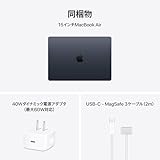


【徹底比較】ProではなくAir、13インチではなく15インチを選ぶ理由

MacBookを買う際、多くの人がぶつかる「3つの壁(画面サイズ・AirかProか・メモリ容量)」について、私の明確な答えをお伝えします。
1. 40代以上なら画面は絶対に「15インチ」一択!
MacBook Airには13インチと15インチがありますが、私は断然「15インチ」をおすすめします。
特に私のように40歳を超えてくると、悲しいかな、だんだん目が厳しくなってくるんですよ(笑)。動画編集(Final Cut Pro)のタイムラインを見たり、ブラウザで調べ物をしながら作業したりする際、画面が小さいと本当に目が疲れます。
「15インチは持ち運びに不便じゃない?」と思うかもしれませんが、MacBook Airは本体が極限まで薄いため、カバンに入れても意外と全然かさばりません。毎日外を歩き回る営業マンでなければ、作業効率が爆上がりする15インチで間違いないです。
2. MacBook Proはオーバースペック?Airで十分な理由
「せっかくなら高性能なMacBook Proが良いのでは?」と一瞬魔が差したのですが、見積もりを出して一瞬で諦めました。
私が求めるストレージやメモリをProで積もうとすると、平気で40万円前後になってしまうんです。「28万なら手が届くけど、40万はさすがに無理!」というのが本音です。
それに、私がMacでやる一番重い作業は「YouTubeの動画編集(Final Cut Pro)」くらい。Mチップ(Apple Silicon)を搭載した現代のMacBook Airは化け物じみた処理能力を持っているので、**Airでも4K動画の編集がサクサクこなせてしまいます。**プロの映像クリエイターや3Dモデラーでもない限り、Proは完全にオーバースペックです。
3. なぜメモリを16GBから「24GB」に増やしたのか?
前回のM2モデルでは「メモリ16GB」を使っていましたが、今回は**「24GB」**にカスタマイズ(増設)しました。
【用語解説:ユニファイドメモリとは?】
Appleシリコン(Mチップ)のMacに搭載されているメモリ。CPUとGPU(グラフィック)で同じメモリを高速で共有するため、Windowsの同容量メモリよりも効率よくサクサク動くのが特徴です。
16GBでも基本的には快適なのですが、ブラウザのタブを大量に開きながら重い動画編集ソフトを動かしていると、たまに**「お使いのシステムはアプリケーションメモリが不足しています」**という警告通知が出ることがあったんです。
これが作業のプチストレスだったので、今回は余裕を持って24GBにしました。「絶対に動作をカクつかせたくない!」という方は、予算が許すならメモリを盛っておくことを強くおすすめします。


M5 MacBook Airと合わせて買いたい!おすすめ&非推奨アクセサリ

美しいMacBookを傷や汚れから守るために、私が実際に使っているアクセサリ事情をご紹介します。
【超おすすめ】キーボードカバー&トラックパッドフィルム
私がMacBookを買ったら絶対に装着するのが、この2つです。
-
キーボード保護カバー: MacBookのキーボード(特にスペースキーやよく使う母音)は、素手で打ち続けていると手の脂でテカテカに光ってしまいます。極薄のシリコンカバーを1枚ペタッと乗せておくだけで、新品のサラサラ感をずっとキープできます!
-
トラックパッド保護フィルム: 指でなぞる操作パッド部分に貼るフィルムです。こちらも摩擦によるテカリや汚れを完全に防いでくれるので、精神衛生上とても良いです。
【注意】画面の保護フィルムは「Apple非推奨」って知ってた?
以前のMacには画面に「アンチグレア(反射防止)フィルム」を貼っていました。撮影時に自分が画面に映り込むのを防ぐためです。
ただ、実はApple公式は、キーボードカバーや画面保護フィルムの使用をあまり推奨していません。
なぜなら、MacBook Airは冷却ファンを持たない「ファンレス構造」だからです。本体に熱がこもった際、キーボードのわずかな隙間などから放熱するよう設計されているため、カバーや分厚いフィルムで塞いでしまうと熱が逃げにくくなり、パフォーマンスが落ちる(サーマルスロットリングが起きる)可能性があるんです。
また、画面とキーボードの隙間が極限まで狭いため、分厚いフィルムを貼ったまま画面を閉じると、ディスプレイが割れる原因にもなります。
これを知ってからは、自己責任で極薄のキーボードカバーだけを使い、画面のフィルムは今回から貼らないことにしました。何も貼らないRetinaディスプレイの画質は、息を呑むほど綺麗ですよ!


【黒歴史暴露】自作PCジャンカーの私が「Mac派」になった本当の理由

さて、ここからが本題(?)です。
「ベンジャミンラボはジャンクPCの組み立てチャンネルなのに、なんでメイン機がMacなの?Windowsじゃないの?」という永遠の謎を紐解きましょう。
動画の視聴維持率が下がるのを覚悟で語りますが(笑)、これは私が**「YouTuberになる前の痛い黒歴史」**と深く関係しています。
ブログで一攫千金を夢見た過去(沈黙のWebライティング)
今から8〜9年ほど前。私は当時勤めていた会社での仕事に、少し「飽き」を感じていました。生意気にも「これ以上、この仕事で上はないな」と変な自信を持ってしまい、何か新しいことに挑戦したくてウズウズしていたんです。
そこで手を出したのが**「ブログ運営(アフィリエイト)」**でした。
情報収集のためにX(旧Twitter)を始めたのですが、そこでキラキラと稼いでいる「ブログの師匠(私が勝手に崇めていただけ)」たちが、こぞってMacを使っていたんです。
「なるほど!稼げるブロガーはMacを使っているのか!」
そんな超ミーハーな理由で、私は初めてのMac(当時はIntel製のCore i5モデル)を購入しました。完全に形から入るタイプですね。
| ブログ立ち上げの初期費用(当時) | 金額の目安 |
| レンタルサーバー(Xserver) | 年間約16,000円 |
| 独自ドメイン取得 | 年間約1,000円〜2,000円 |
| WordPress有料テーマ(SANGO) | 約15,000円(買い切り) |
| 参考書(沈黙のWebライティング等) | 約2,000円 |
上の表のように、サーバーを契約し、WordPress(ブログ構築ソフト)を立ち上げ、お金を払って綺麗なテーマ(SANGO)を買い、分厚いSEOの攻略本『沈黙のWebライティング』に大量の付箋を貼って、本気でブログでの成功を夢見ていました。
100記事書いて挫折…そしてYouTuberへ
「初心者はまず100記事書け!」という当時のネットの教えを守り、タイピングもまともにできない私が、iPhoneのフリック入力とMacの同期を駆使して、泥臭く100記事ほど書き上げました。一時期は1日に何千人という方が見てくれたこともありました。
しかし、結果は……大挫折。
私には、読者を惹きつける文章を書く才能が全くありませんでした。アドセンス(Googleの広告収益)の審査に受かるのにも苦労し、結局、記事を書くのがおっくうになって辞めてしまったんです。これが私の痛い黒歴史です。(当時のブログは全部消しました笑)
挫折から見つけた「動画編集」とMacの最高の相性
ブログに絶望していた頃、コロナ禍の第一波で仕事が1ヶ月休みになりました。時間が有り余っていた私は、「これからはYouTubeの時代だ!」と思い立ち、動画投稿をスタートしました。(これでも2年くらい参入が遅かったと後悔しています)
この時、ブログ用に買っていたMacが大活躍しました。
Appleが提供している動画編集ソフト**「Final Cut Pro(ファイナルカットプロ)」が、当時の私には神ツールだったんです。 月額課金のソフト(Premiere Proなど)が多い中、Final Cut Proは約3万円台の買い切り**。一度買えばずっと使えます。さらにMacBookとの相性が良いため動作が恐ろしく軽く、ベッドにゴロッと寝転がりながらサクサク動画編集ができるんです。
「面倒くさがりな私でも、寝転びながら編集できる!」
これが、自作PCジャンカーである私が、何だかんだでずっとMacBookを愛用し続けている最大の理由です。


【迷っているなら今】登録は無料。リスクなく始められるチャンス
無料の配送特典、映画や音楽など特典使い放題
無料体験後は¥600/月。いつでもキャンセルできます。
初心者向け!よくある質問(FAQ)

Q. 今から初めてMacを買うなら、M5とM2(旧型)どちらが良いですか?
A. 正直、M2やM3チップでも十分すぎるほど高性能なので、予算を抑えたいなら中古や整備済製品の「M2 MacBook Air」や、価格が改定されたモデルを狙うのは大賛成です!ただ、長く(5年以上)快適に使いたい、または最新のAI機能などに備えたいのであれば、少し奮発してM5を選ぶ価値は十分にあります。
Q. 息子の進学用にMacを買いたいのですが、おすすめは?
A. 高校生や大学生がカバンに入れて毎日持ち歩くなら、「13インチ」がベストです。また、最近出た廉価版のモデル(10万円を切るもの)でも学業用途なら全く問題ありません。ただ、学生は必ずと言っていいほど落としたり画面を割ったりするので、「AppleCare+(3年間の保証)」には絶対に入っておくことを強くおすすめします!
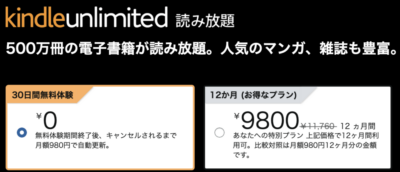

Kindle Unlimitedに登録して、これらの限定特典を利用しましょう
人気のマンガ、雑誌も豊富。
まとめと次のアクション

いかがだったでしょうか?今回は、28万円の**「M5 MacBook Air 15インチ(メモリ24GB)」**の開封レビューと、私がMac派になった黒歴史をお届けしました。
-
40代以上&動画編集をするなら、画面は絶対に「15インチ」がおすすめ!
-
プロのクリエイターでなければ、高額なProよりもAirで十分サクサク動く!
-
私がMacを使う理由は「ブログで挫折し、寝転びながら動画編集するため」!
約10年前、分厚い本に付箋を貼りまくってブログに挑戦し、玉砕した私。でも、その時ミーハーな理由で買ったMacが、今の「ベンジャミンラボ(YouTuber)」に繋がっています。人生、何がどう転ぶか分からないから面白いですよね。
👇新色スカイブルーの美しすぎる質感や、私の発狂しそうな黒歴史の全貌は、ぜひYouTube本編の動画でチェックしてみてください!
次回は、古いMac(M2)から新しいMac(M5)へ「移行アシスタント」を使って超簡単にデータを丸ごと移す方法や、Mチップの違いについて深掘りする動画をアップする予定です。見逃さないように、ぜひチャンネル登録と高評価をお願いします!
それではまた、次回のベンジャミンラボでお会いしましょう。バイバイ!