
【ブログ始動!】べんじゃみんLABのPCパーツ深掘り基地へようこそ!
皆さん、こんにちは!そして、いつもYouTube「べんじゃみんLAB」をご覧いただき、本当にありがとうございます!ラボの主、べんじゃみんです。
さて、この度、満を持して(というほどでもないかもしれませんが、笑)ブログという新たな実験場をオープンすることにいたしました!
「なんでまたブログ?」って思われるかもしれませんね。
YouTubeの動画では、時間の制約もあって「これ面白い!」「動いたー!」という勢いや楽しさをお届けすることを重視しているんですが、その裏側には、
- 「このジャンクパーツ、実はこんな歴史があって…」
- 「ベンチマークのこの数値、他のパーツと比べるとどうなの?」
- 「この組み合わせ、なんでこんなにコスパいいの?」
- 「動画ではカットしたけど、実はこんなトラブルもあってね…」
なんていう、もっとマニアックで、じっくり腰を据えて語りたいコトがたくさん眠っているんです。
そう、このブログは、そんなYouTubeでは語り尽くせないPCパーツの奥深い話や、レビューの詳細なデータ、DIYのちょっとしたコツ、そして時には動画の裏話まで、べんじゃみんLABの「もっと知りたい!」をギュギュっと詰め込んだ場所にしていきたいと思っています。
動画を見て「おっ!」と思ってくださったあなたなら、きっとこのブログでさらに「なるほど!」「そうだったのか!」と頷ける情報に出会えるはず。YouTubeの動画とこのブログ、両方を行き来してもらうことで、べんじゃみんLABのPCパーツいじりが、もっと立体的になるんじゃないかな、なんてワクワクしています。
PC自作のベテランさんはもちろん、「これからPC組んでみたいな」「ジャンクパーツって面白そうだけど、ちょっと怖いかも…」なんていう初心者の方まで、気軽に立ち寄って、PCパーツの楽しさ、そして時にはその妖しさ(笑)を共有できる場所にしていきたいです。
まだまだ手探りでのスタートですが、皆さんのPCライフがちょっとでも豊かになるような、そしてクスッと笑えるような情報をお届けできるよう頑張りますので、どうぞ末永く、そしてゆるーくお付き合いいただけると嬉しいです。
コメントや質問も大歓迎!YouTubeのコメント欄とはまた違った、じっくりとしたやり取りも楽しみにしています。
それでは、べんじゃみんLABブログ、どうぞごゆっくりとお楽しみください!

普段は自作PCやガジェットのレビュー、そして少しマニアックな投資の話などを発信していますが、今日は**「ロマンと無謀の狭間」**で行った実験の記録を皆さんにお届けします。
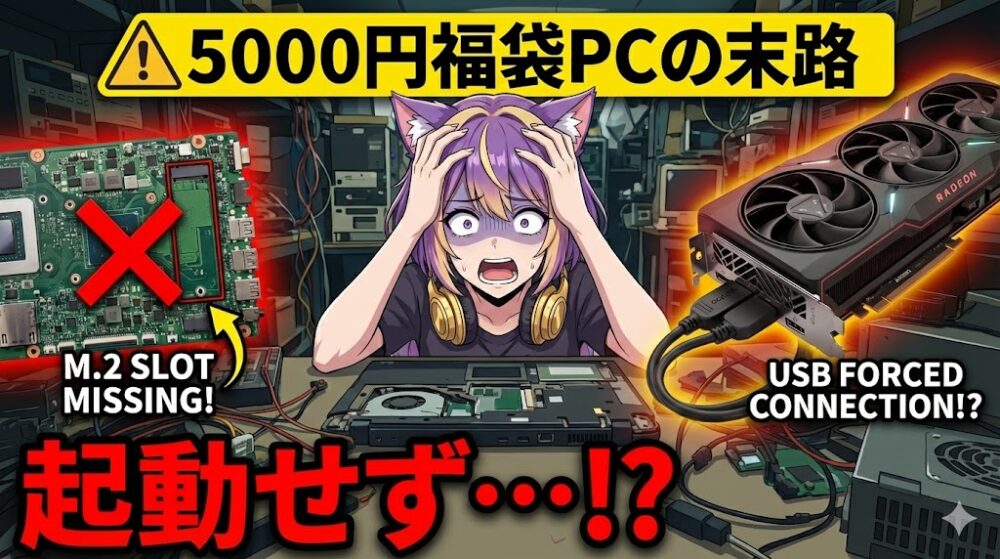
皆さんは、お正月の「福袋」買いましたか? 私が秋葉原パレットタウンで購入した**「5,000円のジャンクノートPC福袋」。中に入っていたのは、第6世代Celeronを搭載した、正直言って「現代では使い道に困る」**弱々PCでした。
しかし、ベンジャミンは諦めません。「ゴミ」と呼ぶにはまだ早い。 「この低スペックPCに、最新のハイエンドグラフィックボード(GPU)を外付けしたら、ゲーミングPCに化けるのではないか?」
そんな淡い期待と狂気を抱いて、最新規格**「OCuLink(オキュリンク)」**を使ったeGPU化計画を実行しました。
結果から言うと……大失敗に終わりました。しかし、その失敗の中には、これからeGPU(外付けGPU)に挑戦しようとしている皆さんにとって**「絶対に知っておくべき重要な教訓」**が詰まっています。
今回は、5,000円ノートPCの改造記録と共に、**「なぜ失敗したのか?」「OCuLink導入の必須条件とは?」**について、初心者の方にも分かりやすく徹底解説していきます。


低スペックPC × ハイエンドGPUという「禁断の実験」
今回の実験体(患者):5,000円福袋ノートPC
まずは、今回の主役(という名の生贄)であるノートPCのスペックを確認しておきましょう。
-
CPU: Intel Celeron 3855U(第6世代 / 2コア2スレッド)
-
メモリ: 4GB(DDR3L)
-
ストレージ: HDD(ハードディスク)
-
価格: 5,000円(福袋)
パソコンに詳しい方なら、思わず**「解散!」**と言いたくなるスペックです。
特にストレージがSSDではなくHDDである点や、Celeron 3855Uという非力なCPUは、Windows 11を起動するだけで精一杯。Webブラウジングですらストレスを感じるレベルです。
今回の武器(機材):Minisforum DEG1 & RX 9070 XT
この弱々PCを救うために用意したのが、以下の強力な助っ人たちです。
-
eGPUドック: Minisforum DEG1
-
OCuLink接続に対応した、非常にコンパクトでスタイリッシュなドッキングステーションです。
-
-
グラフィックボード: Radeon RX 9070 XT
-
最新世代のハイエンドGPU。本来なら最新のCore i9やRyzen 9と組み合わせるべきモンスターです。
-
-
メモリ: DDR3L 2GB(手持ちの余り物)
-
合計6GBにして、少しでも動作を安定させようという涙ぐましい努力です。
-
用語解説:eGPU(外付けGPU)とは?
通常、ノートPCのグラフィック性能は後から変更できません。しかし、特殊なアダプターを使ってデスクトップ用のグラフィックボードを外付けで接続する技術のことをeGPUと呼びます。「事務用ノートPCで重い3Dゲームや動画編集をしたい」という夢を叶える技術です。


改造手術開始:裏蓋開封とメモリ増設
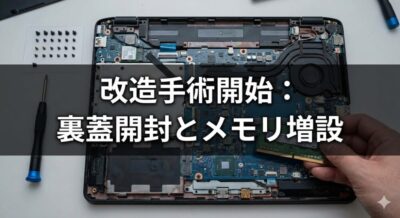
まずは基本的なスペックアップから始めます。ノートPCの裏蓋を開け、メモリとストレージにアクセスします。
1. ノートPC分解の鉄則「ネジ配置マップ」
ここで、DIY初心者の方に絶対に真似してほしいテクニックがあります。
ノートPCの裏面のネジは、場所によって**「長さ」や「太さ」が違う**ことがよくあります。
適当に外してまとめてしまうと、組み立てる時に「あれ? このネジどこだっけ?」「長いネジを短い穴にねじ込んで基盤を突き破ってしまった!」という大事故に繋がります。
ベンジャミン流の解決策:
外したネジを、外した場所と同じ配置で机の上に置くこと。これだけで、再組み立てのミスが劇的に減ります。
2. メモリ増設は成功
裏蓋の一部を開け、手持ちの2GBメモリを追加しました。これで合計6GB。Windowsを動かす最低限のラインは確保できたはずです。


衝撃の展開:eGPU化の要「M.2スロット」がない!?
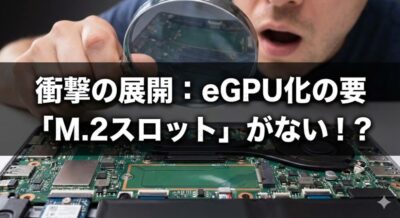
ここからが本番です。今回の計画は以下の手順で行う予定でした。
-
遅いHDDを取り外す。
-
空いている(はずの)M.2スロット、またはHDDをSSDに換装し、システムを高速化。
-
M.2スロットに「M.2 to OCuLinkアダプター」を挿入。
-
そこからケーブルを伸ばし、eGPU(RX 9070 XT)と接続する。
意気揚々と裏蓋を完全に開封(「クパーン!」と開けました)。
しかし、そこで私の目に飛び込んできたのは、信じられない光景でした。
「……え? M.2スロット、なくない?」
第6世代CPUなのにM.2がない悲劇
通常、Intelの第6世代(Skylake)あたりからは、高速なSSDを接続するためのM.2スロットがマザーボードに搭載されていることが一般的です。
しかし、この5,000円PCはコストカットの塊。基盤をどれだけ見回しても、Wi-Fiカード用のスロット以外にM.2端子が見当たりません。
【今回の詰みポイント】
-
OCuLink接続には「PCIeレーン」へのアクセスが必要。
-
ノートPCでPCIeにアクセスする一般的な方法は「M.2 NVMe SSDスロット」を使うこと。
-
そのスロット自体が存在しないため、物理的に接続不可能。


【迷っているなら今】登録は無料。リスクなく始められるチャンス
無料の配送特典、映画や音楽など特典使い放題
無料体験後は¥600/月。いつでもキャンセルできます。
悪あがき:USB接続でeGPUは動くのか?
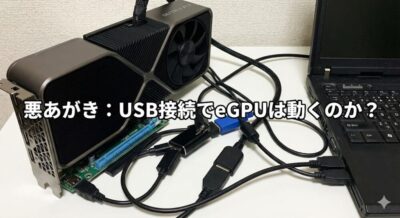
ここで諦めたら「Benjamin Lab」の名が廃ります(いや、諦めるべきでしたが)。
私は手元にあった**「M.2アダプターをUSBポートに変換して接続するような怪しいケーブル」**(正確にはUSBライザーのような形状のもの)を使い、強引に接続を試みました。
実験の構成
-
ノートPCのUSBポート
-
USBケーブル
-
M.2 to OCuLinkアダプター
-
OCuLinkケーブル
-
Minisforum DEG1 + RX 9070 XT
この、「フランケンシュタイン」のような状態で電源を入れてみました。
結果:電気は通るが、認識はしない
スイッチオン。
驚くべきことに、eGPU側のファンは回り出し、LEDも点灯しました!
「まさか、いけるのか!?」と期待が高まります。
しかし、Windowsの「デバイスマネージャー」を開き、ディスプレイアダプターを確認しても……。
そこに表示されているのは、内蔵グラフィックスのみ。
RX 9070 XTの名前はどこにもありません。GPU-Zでも認識されず。
なぜ動かなかったのか?(初心者向け解説)
これは当然の結果です。なぜなら、「コネクタの形」がつながっても、「流れるデータの言葉」が違うからです。
| 規格 | データ転送の仕組み | eGPUへの適性 |
| PCIe (M.2 / OCuLink) | CPUと直結する超高速道路。 | ◎ 最適 |
| Thunderbolt 3/4 | PCIe信号を内包できる高速規格。 | ◯ 対応 |
| USB (Type-Aなど) | 汎用的なデータ転送規格。PCIe信号は流れない。 | × 不可 |
今回私がやったことは、**「電話線を使って光回線のインターネットをしようとした」**ようなものです。電気は通じても、GPUを動かすための膨大なデータ(PCIe信号)は、USBポート経由ではやり取りできないのです。




今回の実験から得られた「eGPU導入の教訓」
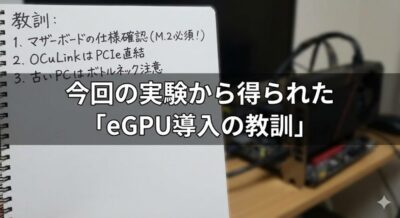
今回の失敗は、決して無駄ではありません。古いノートPCでeGPU(特にOCuLink)を検討している皆さんへ、以下のチェックリストを贈ります。
1. マザーボードの仕様を必ず確認せよ
「数年前のPCだからM.2くらいあるだろう」という思い込みは危険です。特にCeleron搭載のエントリーモデルや、ビジネス向けの廉価版モデルは、M.2スロットが省略されているケースが多々あります。分解する前に、型番で検索して内部構造を確認しましょう。
2. OCuLinkには「PCIe」への直結が必須
OCuLinkのメリットは、Thunderbolt経由よりもボトルネックが少なく、高速であることです。その性能を発揮するには、以下のいずれかのスロットが必要です。
-
M.2 NVMe SSDスロット(通常はここを使います)
-
M.2 Wi-Fiスロット(Key A/E対応のアダプターが必要ですが、帯域幅が狭い場合があります)
USBポート(Type-Aや、Thunderbolt非対応のType-C)から変換してOCuLink接続することは、現在の技術では不可能です。
3. 古すぎるPCはボトルネックが酷い
仮に接続できたとしても、第6世代Celeron(2コア)では、RX 9070 XTのような高性能GPUの足を引っ張りまくり、性能の10%も出せなかったでしょう。eGPUを狙うなら、最低でもCore i5 / i7クラスのCPUが搭載されたPC推奨です。





まとめ:5,000円PCはゲーミングPCにはなれなかった
残念ながら、今回の「5,000円福袋PC eGPU化計画」は失敗に終わりました。
敗因はシンプル。「M.2スロットが存在しなかったこと」。これに尽きます。
しかし、Minisforum DEG1という製品自体の魅力(電源連動のしやすさ、コンパクトさ)は確認できましたし、何より「無理なものは無理」ということを実証できたのは大きな収穫でした。
次回のBenjamin Labは?
このままでは終われません。
実は手元に、Core i5-8500(第8世代)を搭載したノートPCがあります。
こちらはWindows 11に正式対応しており、間違いなくM.2スロットも備えているはずです。
次回の記事(動画)では、このi5ノートPCを使って、正真正銘の**「OCuLink eGPU環境」**を構築し、ベンチマークテストまで完走させたいと思います!
今回の記事が、古いPCの活用やeGPUに興味がある方の参考になれば幸いです。
(もし、「M.2のないPCでOCuLinkを使う裏技」を知っている猛者がいましたら、ぜひコメントで教えてください。私は諦めましたが、世界は広いですからね!)
最後まで読んでいただき、ありがとうございました。ベンジャミンでした!